:quality(75))
Digitale Assets organisieren: Leitfaden für Kreativteams
Erfahre, wie du digitale Assets effizient organisierst – mit Tools, Tipps und Workflows, die speziell auf Kreative und Marketingfachleute zugeschnitten sind.
:quality(75))
Ein gut organisiertes System macht es einfach, deine Dateien zu finden, zu teilen und zu nutzen. Ohne die richtigen Abläufe können kreative Workflows jedoch schnell unübersichtlich und langsam werden. Dieser Leitfaden zeigt dir, wie dein Team seine Workflows vereinfachen und die Produktivität steigern kann.
Kurzzusammenfassung
Dieser Leitfaden behandelt alles, was du über die effektive Organisation digitaler Assets wissen musst. Wir erklären dir, was digitale Assets sind, warum Organisation wichtig ist, und stellen dir zwei bewährte Methoden vor, mit denen du deine Inhalte mithilfe einer speziellen Plattform wie Picflow übersichtlich und leicht zugänglich halten kannst. Schau dir den Picflow-Blog für weitere Einblicke, wie du deinen kreativen Workflow verbessern kannst.
Willst du deine digitalen Daten ordnen?
Kreativteams jonglieren oft mit einer Vielzahl von Bildern, Videos, PDFs und Designdateien – meist unter großem Zeitdruck. Ohne ein geeignetes System gehen Dinge verloren, werden doppelt angelegt oder falsch verwendet. Die Organisation deiner digitalen Assets hilft dir, schneller zu arbeiten, effizienter zu sein und die Kontrolle über deine Inhalte zu behalten.
Das Picflow Dieser Leitfaden führt dich durch die bewährten Vorgehensweisen, Tools und Workflows, mit denen du deine Assets effizient speichern, kennzeichnen, teilen und verwalten kannst – damit dein Team weniger Zeit mit Suchen und mehr Zeit mit dem Kreativen verbringen kann.
Warum solltest du auf uns hören?
Bei Picflow helfen wir Kreative, Marketingfachleute und Teams die Verwaltung und Bereitstellung digitaler Inhalte zu optimieren. Unsere Plattform ist ganz auf die tatsächlichen Bedürfnisse von Menschen zugeschnitten, die mit großen Mengen an visuellen Medien arbeiten – von Drag-and-Drop-Galerien über intelligente Korrekturwerkzeuge bis hin zu individuellem Branding. Wir haben aus erster Hand erlebt, wie unorganisierte Assets Workflows verlangsamen, Teams verwirren und Kundenbeziehungen beeinträchtigen können. Deshalb haben wir Picflow entwickelt, um die Organisation von Assets schnell, intuitiv und skalierbar zu gestalten.
Was sind digitale Vermögenswerte?
Digitale Assets sind alle Dateien, die für dein Unternehmen oder deine Marke einen Wert darstellen – ganz gleich, ob es sich dabei um einen kreativen, operativen oder strategischen Wert handelt. Dazu gehören visuelle Dateien wie Bilder, Videos und Design-Entwürfe; Markenelemente wie Logos, Schriftarten und Styleguides; sowie funktionale Inhalte wie Präsentationen, Marketing-PDFs, Audiodateien und Motion Graphics.

Im Grunde gilt jede Datei, die in deinen Kampagnen, Präsentationen, Social-Media-Beiträgen, Anzeigen oder Kundenlieferungen verwendet wird, als digitales Asset. Diese Dateien repräsentieren deine Markenidentität, vermitteln deine Botschaft und unterstützen deine Marketing- und Kreativen Workflows.
Was digitale Inhalte noch wichtiger macht, ist ihre Wiederverwendbarkeit. Ein einziges Video kann für YouTube, Instagram und das Banner auf deiner Homepage wiederverwendet werden. Ein Produktfoto könnte in einer Anzeige, einem Katalog und einer E-Mail-Kampagne erscheinen. Ohne ein klares System zur Verwaltung dieser Dateien verliert man leicht den Überblick über Versionen, Formate oder Nutzungsrechte.
Deshalb ist eine ordentliche Organisation deiner digitalen Assets so wichtig. Wenn deine Assets gut kategorisiert, eindeutig benannt und an einem leicht zugänglichen Ort gespeichert sind, kann dein Team schneller arbeiten, das Branding wahren und das Risiko von Doppelarbeit oder veralteten Inhalten verringern.
So organisierst du digitale Inhalte: Wir stellen dir zwei Methoden vor
Methode 1: Digitale Inhalte mit Picflow organisieren (empfohlen)
Schritt 1: Eine neue Galerie erstellen
Anmeldeformular für deinen Picflow-Konto.
Klick auf den „+ Neue Galerie“ Schaltfläche.
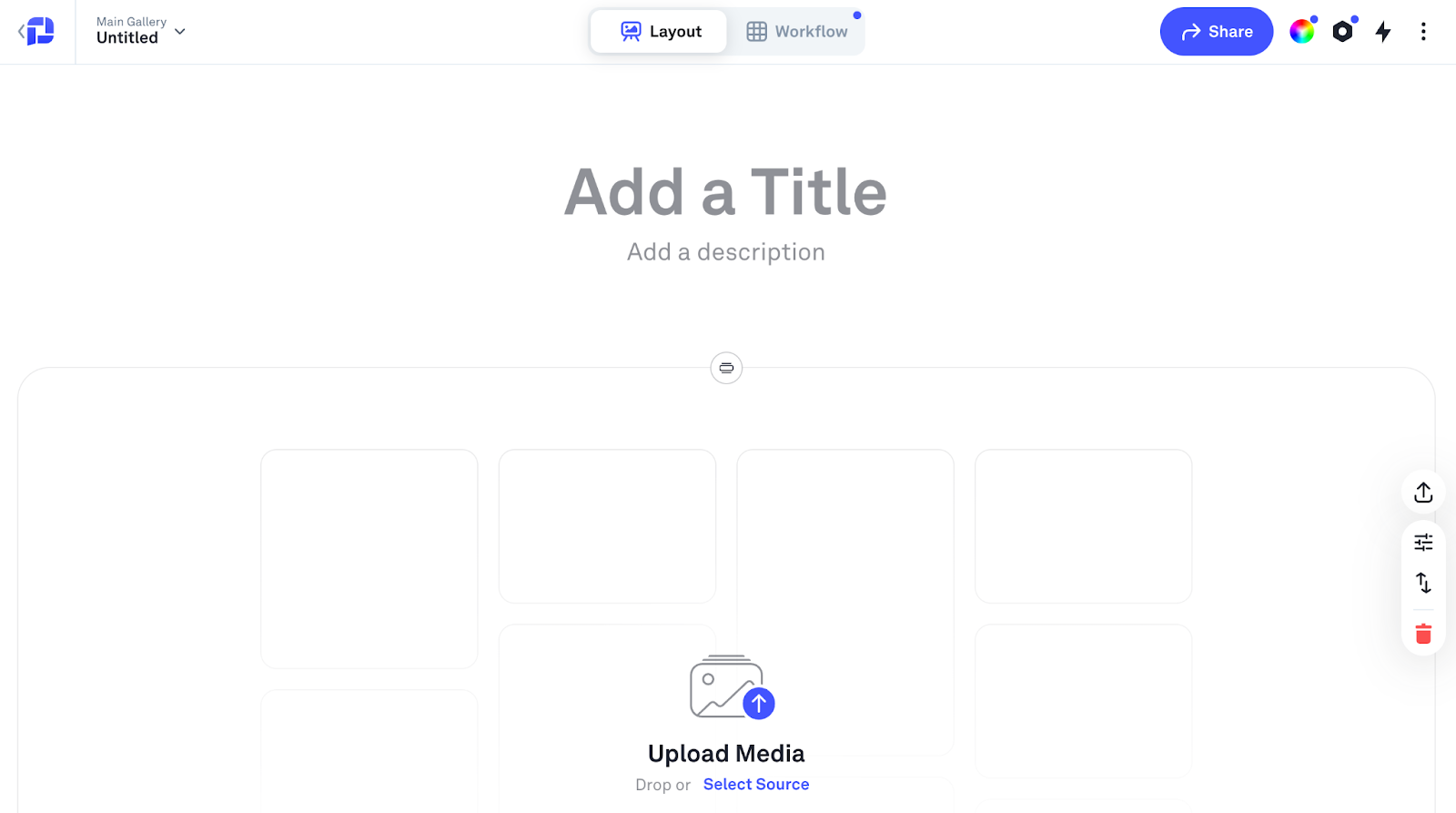
Benenne deine Galerie so, dass sie das Projekt, den Kunden oder die Art des Materials widerspiegelt (z. B. „Sommerkampagne 2025“ oder „Kunde X – Endbearbeitung“).
Füge optional eine Beschreibung als Kurzhinweis hinzu.
Schritt 2: Lade deine digitalen Dateien hoch
Zieh deine Bilder, Videos oder Dateien per Drag & Drop direkt in den Galeriebereich.
Der Upload beginnt sofort, ohne Wartezeiten oder Verzögerungen durch Komprimierung.
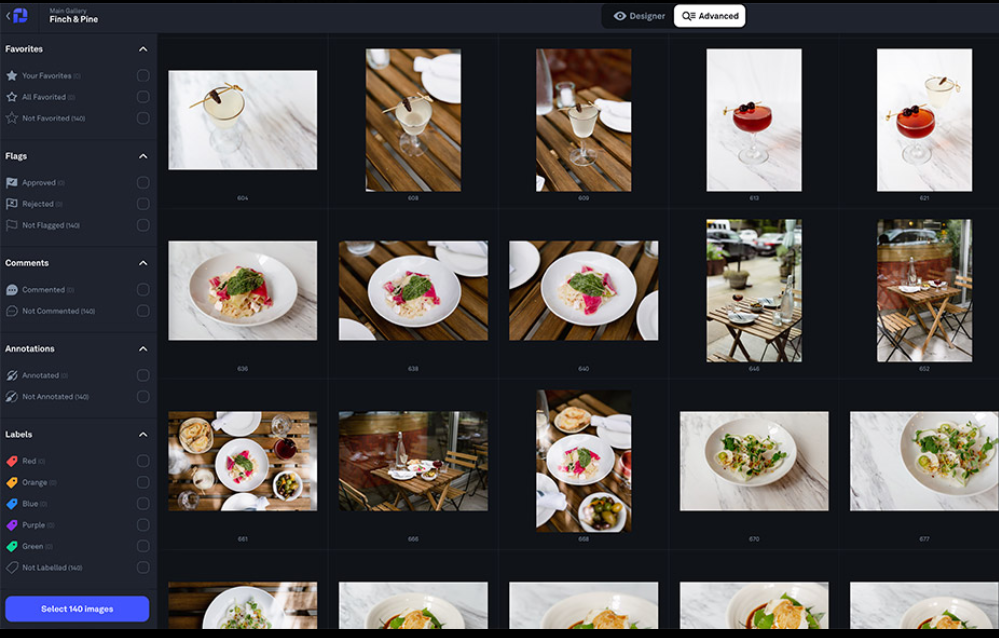
Ordne deine Uploads in Abschnitte (z. B. „Genehmigt“, „Zur Überprüfung“, „Zur Kenntnisnahme“), falls nötig.
Schritt 3: Passe das Layout deiner Galerie an
Öffne die Galerie-Designer um die Darstellung der Vermögenswerte anzupassen.
Wähle aus Layout-Optionen wie „Raster“, „Mosaik“ oder „Horizontal“.
Branding anwenden: Lade dein Logo hoch, lege eigene Farben fest und wähle die Schriftart aus.
Ordne die Inhalte manuell neu an oder sortiere sie nach Dateiname, Datum oder einer benutzerdefinierten Reihenfolge.
Schritt 4: Füge Tags und Filter zur besseren Organisation hinzu
Verwendung Tags oder Bezeichnungen (z. B. „Porträt“, „Landschaft“, „Soziales“), um Assets zu gruppieren und zu filtern.
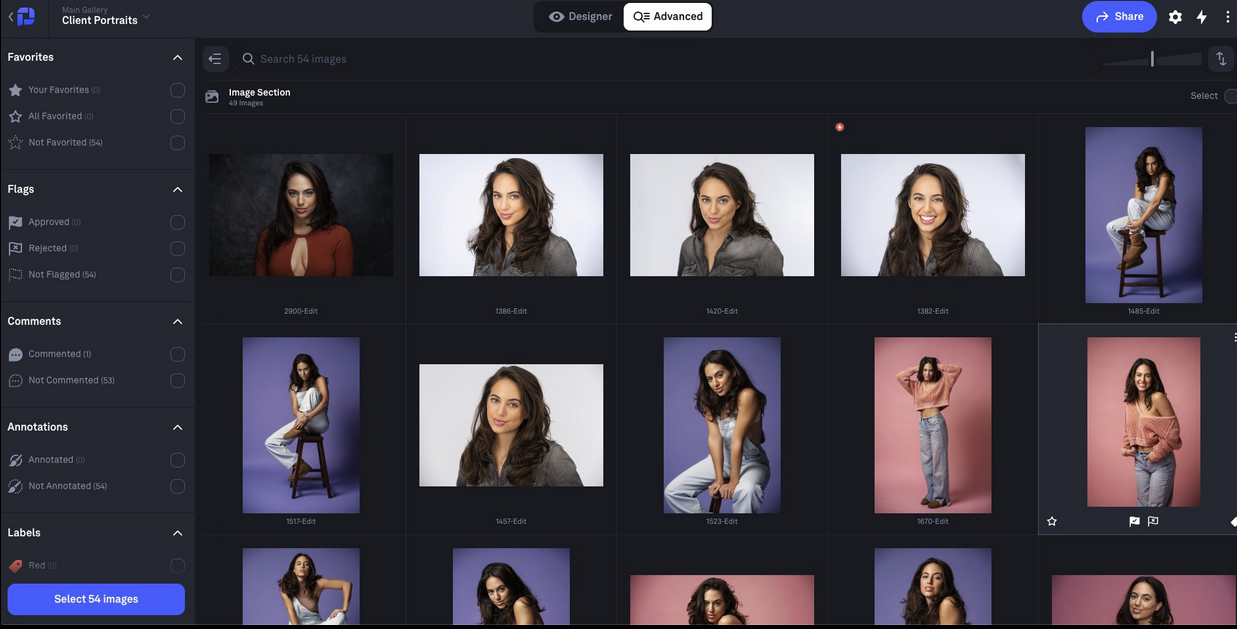
Verwendung Farbetiketten und Flaggen um den Status von Assets visuell zu kennzeichnen (z. B. rot für Überarbeitungen, grün für genehmigt).
Diese Tags erleichtern das Filtern in Workflow Modus.
Schritt 5: Tools zur Kundenbewertung aktivieren
Aktiviere Tools wie Favoriten, Kommentare, Anmerkungen, oder Flaggen.
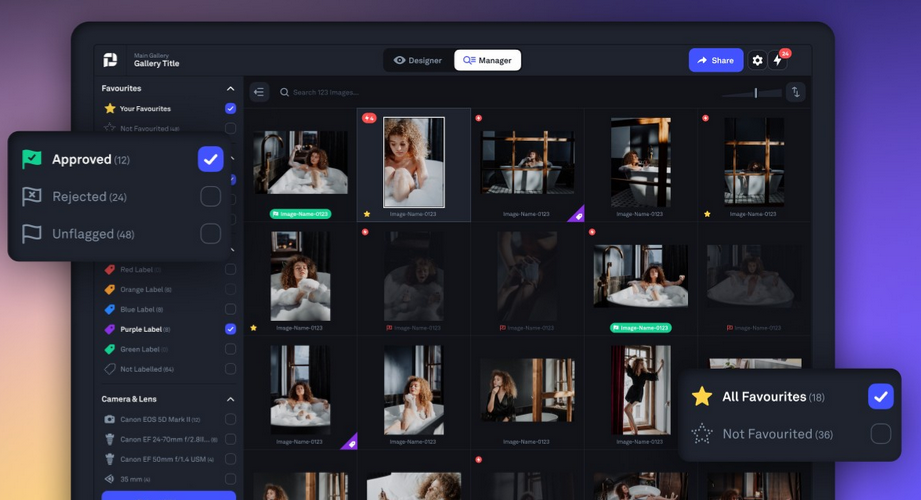
Wähle nur das aus, was deine Kunden nutzen sollen, um Unordnung zu vermeiden.
Aktivieren Benachrichtigungen um benachrichtigt zu werden, wenn Kunden Bewertungen abgeben oder Kommentare schreiben.
Schritt 6: Zugriffsrechte festlegen
Erstelle ein Freigabelink teilen.
Berechtigungen festlegen:
Nur anzeigen
Downloads zulassen
Passwort erforderlich
Bewertungen aktivieren oder deaktivieren
Verfolge, wer die einzelnen Assets angesehen, heruntergeladen oder damit interagiert hat.
Schritt 7: Nutze den Workflow-Modus für die Bestandsverwaltung
Wechsle zu Workflow-Modus für erweiterte Sortier- und Filterfunktionen.
Filter anwenden (z. B. nur Einträge anzeigen, die als „Markiert“ oder „Prüfung nötig“ gekennzeichnet sind).
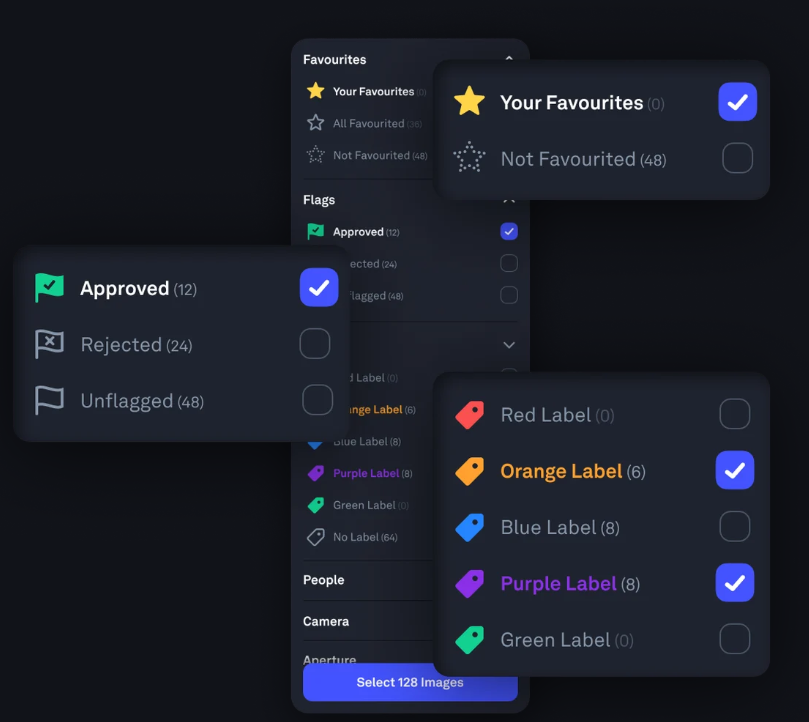
Verwendung Massenaktionen um mehrere Assets gleichzeitig zu kennzeichnen, zu verschieben oder zu löschen.
Exportieren Dateinamen oder Auswahlen zur Dokumentation oder zum Bearbeiten von Listen.
Schritt 8: Halte die Galerien auf dem neuesten Stand
Füge nach Bedarf neue Dateien oder überarbeitete Versionen hinzu.
Bilder ersetzen, ohne dass dabei vorhandene Kommentare oder Tags verloren gehen.
Informiere Kunden oder Teamkollegen über Aktualisierungen mithilfe des Freigabelinks oder der integrierten Benachrichtigungen.
Methode 2: Digitale Inhalte manuell mit Ordnerstrukturen und Namenskonventionen organisieren
Eine alternative Methode, deine digitalen Assets zu organisieren, ist die manuelle Verwaltung. Auch wenn dabei vielleicht die Automatisierungs- und Kollaborationsfunktionen eines Digital Asset Management In einem solchen System kann eine gut durchdachte Ordnerstruktur in Verbindung mit einheitlichen Namenskonventionen wesentlich dazu beitragen, dass deine Dateien übersichtlich, durchsuchbar und leicht zugänglich bleiben.
So geht’s:
Schritt 1: Erstelle eine übersichtliche Ordnerhierarchie
Entwirf zunächst ein Ordnersystem, das deinen Workflow widerspiegelt. Deine Struktur sollte so intuitiv sein, dass jeder in deinem Team das, was er braucht, finden kann, ohne nachfragen zu müssen.
Beispielstrukturen:
Nach Projekt: Kunden > Kundenname > Sommerkampagne 2025 > Endgültige Materialien
Nach Asset-Typ: Assets > Logos > Farbvarianten > Querformat
Nach Datum: 2024 > 3. Quartal > Kampagne_X > Social Media
Nutze Ordner und Unterordner, um deine Inhalte nach Kategorie, Typ oder Zeitraum zu gliedern. Versuche, nicht tiefer als 3–4 Ebenen zu gehen, denn tiefe Hierarchien sind oft schwer zu überblicken.
Schritt 2: Einheitliche Dateinamenskonventionen anwenden
Gute Namenskonventionen sparen dir viel Zeit, vor allem, wenn du kein suchindexiertes System verwendest. Jeder Dateiname sollte genügend Kontext enthalten, damit er auch außerhalb seines Ordners verständlich ist.
Beispiel: Client_SummerCampaign_Instagram_1080x1080_V1.jpg
Bewährte Vorgehensweisen:
Verwende Unterstriche oder Bindestriche anstelle von Leerzeichen.
Gib den Projektnamen, den Asset-Typ und die Versionsnummer an.
Vermeide vage Begriffe wie „endgültig“ oder „neu“, wenn kein Datum oder keine Versionsangabe dabei ist. So stellst du sicher, dass die Assets korrekt sortiert und plattformübergreifend erkennbar sind.
Schritt 3: Nutze Metadaten (sofern möglich)
Viele Dateiformate (wie Fotos, PDFs und Designdateien) unterstützen eingebettete Metadaten. Das Hinzufügen von Angaben wie Urheber, Nutzungsrechte, Stichwörter und Datumsangaben hilft dir dabei, den Überblick über deine Inhalte zu behalten, besonders in großen Bibliotheken.
Tipps:
Nutze Programme wie Adobe Bridge, Lightroom oder den macOS-Finder, um Metadaten zu bearbeiten.
Füge Stichwörter für Inhaltstyp, Thema oder Kunden hinzu.
Diese zusätzliche Informationsebene verbessert die Auffindbarkeit, vor allem in gemeinsam genutzten Laufwerken.
Schritt 4: Dateiformate vereinheitlichen
Vermeide Unordnung und Kompatibilitätsprobleme, indem du für jede Art von Asset Standardformate wählst:
Fotos: JPG oder PNG zur Auslieferung, RAW für das Archiv.
Designs: PDF zur Korrektur, AI/PSD als Arbeitsdateien.
Videos: MP4 oder MOV in fertiggestellten Formaten.
Speichere die Originaldateien in einem dafür vorgesehenen „Quell“-Ordner und erstelle separate Ordner für „Export“- oder „kundenfertige“ Versionen.
Schritt 5: Regelmäßig archivieren und sichern
Damit deine Bibliothek übersichtlich bleibt, solltest du ein System zur Archivierung inaktiver Projekte einrichten:
Führe die abgeschlossenen Arbeiten in einen Archiv Ordner.
Nutze externe Laufwerke oder Cloud-Dienste für die Langzeitspeicherung.
Richte außerdem Folgendes ein: automatische Backups (über Google Drive, Dropbox oder Time Machine), um dich vor versehentlichem Datenverlust zu schützen.
Schritt 6: Mit „Structure“ teilen
Wenn du Dateien an Kunden oder Teamkollegen weiterleiten musst:
Pack die Ordner in klar beschriftete ZIP-Dateien.
Füge eine einfache README-Datei oder eine Ordnerübersicht bei, falls die Struktur komplex ist.
Überprüfe die Dateinamen noch einmal und lösche unnötige Entwürfe oder Duplikate.
Ein ordentliches, gut beschriftetes Paket zeugt von Professionalität und sorgt dafür, dass beim Empfänger keine Verwirrung entsteht.
Die manuelle Organisation erfordert Disziplin, funktioniert aber – vor allem für Einzelkünstler oder kleine Teams. Wenn sie gut strukturiert ist, kann schon eine einfache Ordnerstruktur die Suchzeit verkürzen, Doppelarbeit vermeiden und dafür sorgen, dass sich deine Dateibibliothek viel übersichtlicher anfühlt.
Wenn du feststellst, dass dein System so groß wird, dass Ordner allein nicht mehr ausreichen, ist das ein gutes Zeichen dafür, dass es Zeit ist, auf ein spezielles Tool wie Picflow umzusteigen.
Bewährte Methoden zur Organisation digitaler Assets
Verwende eine klare, einheitliche Namensgebung: Halte dich an eine Namenskonvention, die den Projektnamen, den Asset-Typ und die Versionsnummer enthält. So kannst du sicher sein, dass jeder Dateien schnell identifizieren und finden kann.
Erstelle eine intuitive Ordnerstruktur: Ordne Dateien nach Projekt, Kunde oder Dateityp. Halte die Hierarchie flach – nicht mehr als 3–4 Ebenen –, um Verwirrung zu vermeiden und den Zeitaufwand für die Navigation zu reduzieren.
Strategisches Taggen und Beschriften: Verwende Tags oder visuelle Kennzeichnungen (z. B. „Genehmigt“, „Zur Überprüfung“), um Inhalte nach Status, Format oder Verwendungszweck zu gruppieren. Das macht das Filtern und Suchen effizienter.
Arbeitsdateien und Enddateien trennen: Speichere bearbeitbare Dateien (wie PSDs oder RAWs) getrennt von den fertigen Exportdateien. So vermeidest du versehentliche Änderungen und hast einfachen Zugriff auf die lieferfertigen Inhalte.
Regelmäßig überprüfen und archivieren: Entferne Duplikate, archiviere abgeschlossene Arbeiten und aktualisiere veraltete Inhalte regelmäßig. So bleibt deine Bibliothek übersichtlich und dein Team kann sich auf aktuelle Inhalte konzentrieren.
Picflow macht das Organisieren digitaler Inhalte einfach und anschaulich
Deine digitalen Inhalte zu organisieren muss weder zeitaufwendig noch kompliziert sein. Mit dem richtigen System wie Picflow kannst du dir stundenlanges Suchen ersparen, die Zusammenarbeit verbessern und sicherstellen, dass deine Inhalte immer im Bereich des Brandings und bereit zum Teilen sind.
Picflow wurde speziell für Kreative, Marketingfachleute und Teams aus dem visuellen Bereich entwickelt, die mehr als nur Speicherplatz brauchen. Von anpassbare Galerien und schnelle Uploads auf Smart Tools zum Überprüfen Dank seiner Funktionen zur Organisation und Zugriffskontrolle macht es Picflow einfach, digitale Inhalte zu organisieren, bereitzustellen und zu verwalten, ohne dabei Abstriche bei der Ästhetik oder Geschwindigkeit machen zu müssen.
Picflow kostenlos testen und entdecke eine intelligentere, effizientere Art, deine kreativen Arbeiten zu organisieren.
:quality(75))
:quality(75))