Die besten Tools für visuelle Zusammenarbeit
Visuelle Zusammenarbeit ist wichtig für Kreativteams. Die richtigen Tools können den Unterschied ausmachen. Hier ist eine Übersicht der besten Tools für die visuelle Zusammenarbeit.
:quality(75))
Kurzzusammenfassung
Dieser Artikel gibt einen Überblick über die besten Tools für die visuelle Zusammenarbeit in Kreativteams. Er vergleicht Funktionen, Vor- und Nachteile, damit du das passende Tool findest – für klares Feedback, schnellere Freigaben und professionelle Kundenpräsentationen. Weitere Tipps zur Optimierung deiner Kreativer Workflow, besuch die Picflow-Blog.
Suchst du nach den besten Tools für die visuelle Zusammenarbeit?
Visuelle Zusammenarbeit liegt derzeit voll im Trend. Das muss auch so sein – Inhalte werden immer visueller, und so ist es nur logisch, dass sich auch unsere Formen der Zusammenarbeit in diese Richtung entwickeln. Deshalb ist es so wichtig, ein großartiges Tool für die visuelle Zusammenarbeit zu haben.
Du bist dir nicht sicher, welche Tools du wählen sollst? Wir helfen dir gerne weiter.
In diesem Picflow In diesem Leitfaden stellen wir dir unsere Liste der fünf besten Tools für visuelle Zusammenarbeit auf dem Markt vor, damit du schnell die beste Lösung findest.
Aber zuerst…
Warum solltest du auf uns hören?
Picflow genießt das Vertrauen einer beeindruckenden Liste von Kunden, darunter große Branchenakteure wie Universal Music Group, Sheraton, BBDO, Publicis Group und Fstoppers.
Insgesamt haben wir weltweit mehr als 10.000 Unternehmen und Fachleute dabei unterstützt, mit speziell für visuelle Inhalte entwickelten Tools effektiver zusammenzuarbeiten. Wir wissen also, was funktioniert und was nicht.
Was sind Tools für die visuelle Zusammenarbeit?
Tools für die visuelle Zusammenarbeit sind genau das – Tools, mit denen du visuell (oder an visuellen Inhalten) zusammenarbeiten kannst.
Sie verfügen oft über Funktionen wie:
Anmerkungen und Kommentare
Zusammenarbeit in Echtzeit
Projektmanagement und Aufgabenverteilung
Versionskontrolle
Benachrichtigungen
Außerdem gibt es jede Menge Abwechslung (wie du sehen wirst).
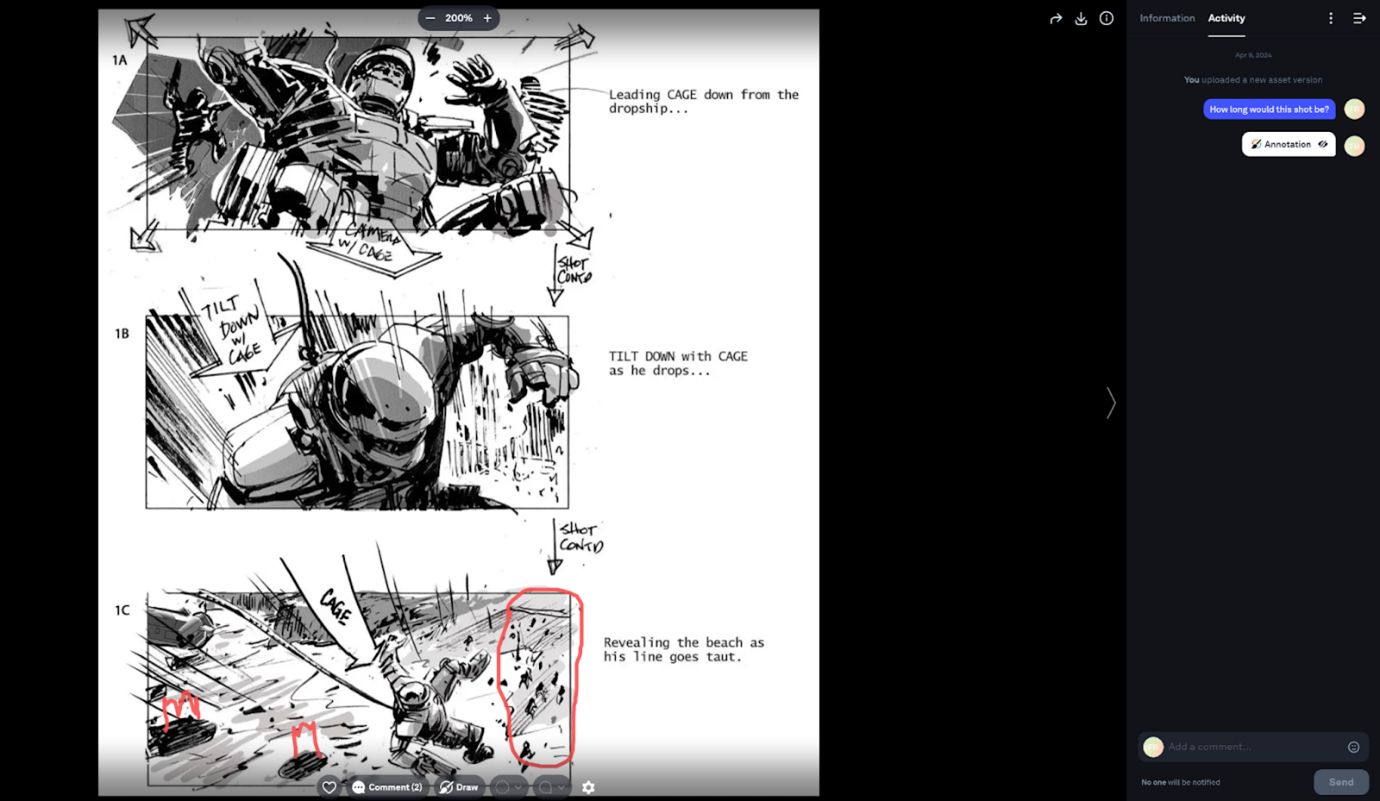 Manche Tools (wie Picflow) sind speziell darauf ausgelegt, Kreativen und Teams dabei zu helfen, visuelle Inhalte gemeinsam zu prüfen, zu begutachten und zu genehmigen. Andere (wie Miro) konzentrieren sich eher darauf, Teams einen Raum zu bieten, in dem sie mithilfe von visuellen Elementen gemeinsam Brainstorming betreiben, planen und organisieren können.
Die 10 besten Tools für visuelle Zusammenarbeit
| Tool | Feedback & Review Features | Custom Branding | Best For | Rating |
|---|---|---|---|---|
| Picflow | Favorites, flags, color labels, comments, in-image annotations, activity tracking | Yes | Visual feedback and approval for photographers, designers, and agencies | 4.4 |
| ClickUp | Task comments, threaded discussions, file attachments, proofing on select plans | Yes | All-in-one project management with visual whiteboards and feedback tools | 4.7 |
| ConceptBoard | Sticky notes, comments, annotations, live cursors, @mentions | Yes | Remote workshops, brainstorming, and agile collaboration | 4.6 |
| Miro | Comments, sticky notes, annotations, @mentions, voting | Yes | Brainstorming, planning, mapping, and product development | 4.7 |
| Canva | Real-time commenting, annotations, and version history | Yes | Marketing and social media design with collaborative editing | 4.7 |
| Figma | Live comments, annotations, version history, multiplayer editing | Yes (Enterprise) | UI/UX design and prototyping with real-time editing | 4.6 |
| FigJam | Comments, sticky notes, stamps, live cursors, audio chat | Yes (via Figma Org) | Team planning, whiteboarding, and retrospectives | 4.6 |
| Milanote | Comments, image annotations, shared boards | Yes | Moodboards, creative briefs, and visual planning | 4.5 |
| MarkUp.io | In-context comments, annotations, website/file markups | Yes (Pro plans) | Client-facing feedback on websites and files | 4.7 |
| Mural | Comments, sticky notes, @mentions, voting, timers | Yes | Enterprise collaboration, design thinking, innovation sessions | 4.6 |
1. Picflow
Picflow ist ein Online-Galerie Ein Tool, das Fotografen, Designern und Marketingfachleuten (und allen anderen) hilft, sonst (die sich mit visuellen Inhalten beschäftigen) atemberaubende Bildergalerien erstellen, Feedback zentralisieren und Genehmigungsprozesse optimieren.
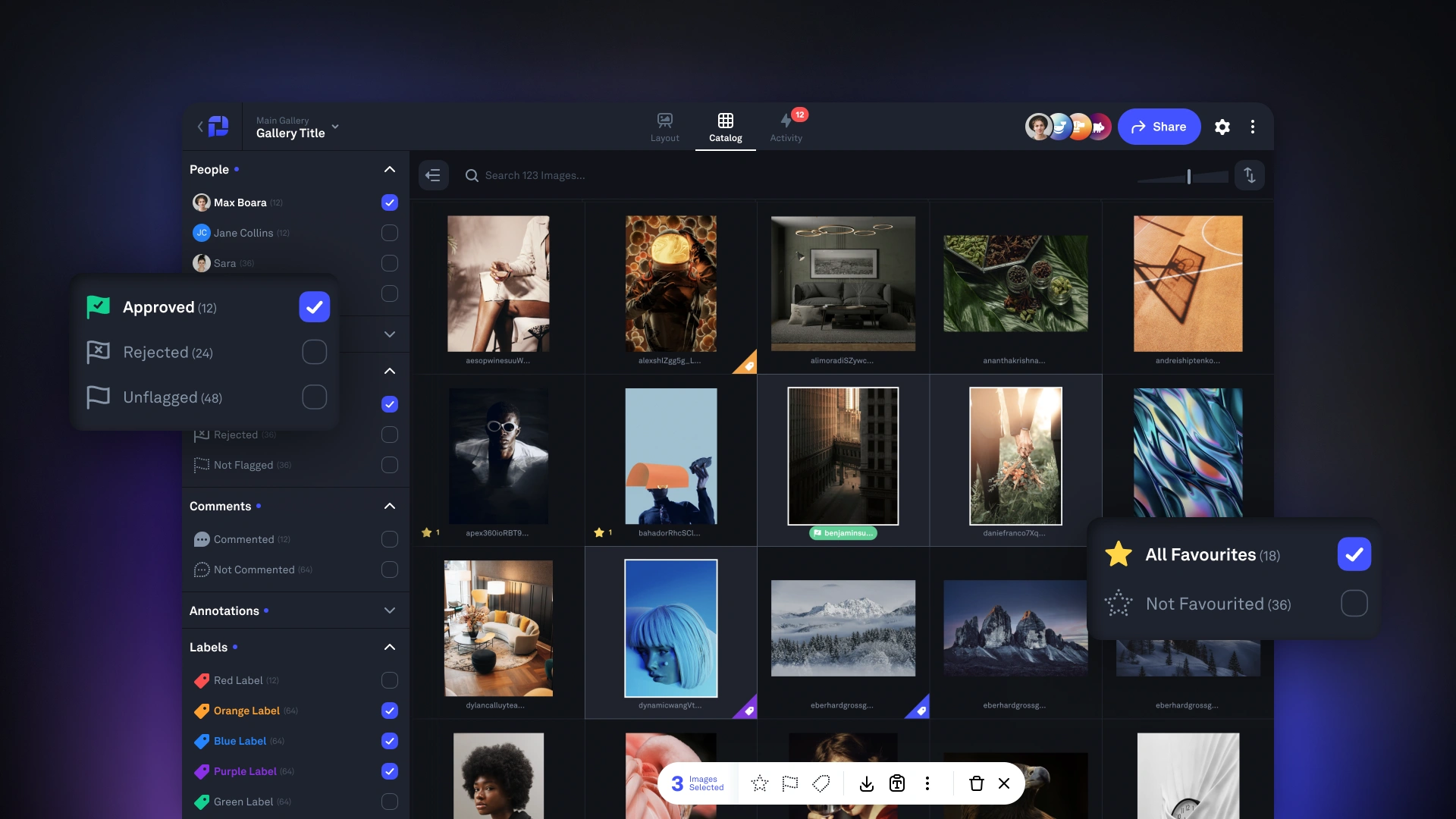 Mit unserem Galerie-Designer kannst du in wenigen Minuten wunderschöne, markengerechte Galerien erstellen und diese schnell über einen Freigabelink teilen oder Mitwirkende hinzufügen. Feedback kann in Form von Bildanmerkungen und Videoanmerkungen, Kommentarthreads, To-dos und Tags erfolgen. Und wenn es an der Zeit für Freigaben ist, macht es Picflow ganz einfach, Freigabelisten zu erstellen und Downloads zu beschränken.
Wichtigste Funktionen
Anpassbare Galerien: Nutzer können ihre Galerien ganz nach ihren individuellen Bedürfnissen gestalten, indem sie Layout-Stile auswählen und Branding-Elemente einbinden.
Tools zur Überprüfung und Genehmigung: Picflow bietet Funktionen wie Favoriten, Markierungen, Farbetiketten und Anmerkungen, um den Feedback-Prozess zu vereinfachen.
Zusammenarbeit in Echtzeit: Teammitglieder und Kunden können Galerien in Echtzeit ansehen und kommentieren, was den Freigabeprozess beschleunigt.
Hochwertige Bilder und Videos: Lade Bilder und Videos in der höchstmöglichen Qualität hoch, damit jedes Detail genau erfasst und korrekt dargestellt wird.
Workflow-Modus: Schalte erweiterte Funktionen auf deinem Kreativer Workflow, wie zum Beispiel Massenaktionen, Tastaturkürzel und vieles mehr.
Sicherheits- und Datenschutzmaßnahmen: Schütze deine Arbeit mit Wasserzeichen, Zugriffskontrollen und Download-Beschränkungen.
Barrierefreiheit auf Mobilgeräten: Auf jedem Gerät mit Bildschirm und Browser verfügbar – für die Zusammenarbeit unterwegs.
Vor- und Nachteile
Benutzerfreundlichkeit
Effiziente Erfassung von Feedback
Hohe Anpassungsmöglichkeiten
Schnelle Einrichtung
Skalierbare Lösungen
Responsives Design
Sicheres Teilen
Echtzeit-Zugriff und -Bearbeitung
Eingeschränkte Funktionen im kostenlosen Tarif
2. ClickUp
ClickUp vermarktet sich selbst als „eine App, die alle anderen ersetzt“. Auch wenn das vielleicht ein bisschen übertrieben ist, lässt sich nicht leugnen, dass ClickUp eine beeindruckende Auswahl an Funktionen für die visuelle Zusammenarbeit und Integrationen bietet.
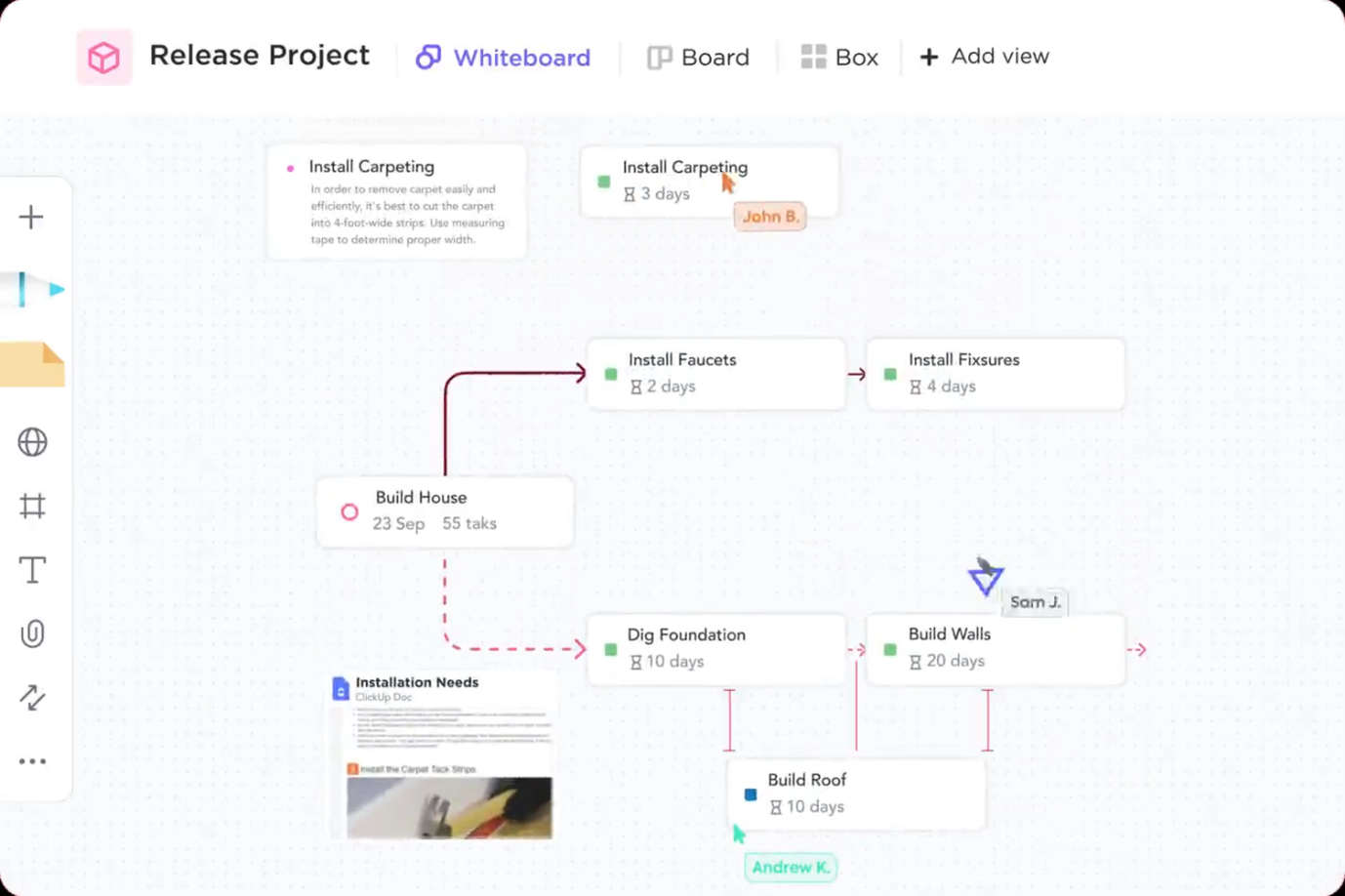 Eines davon ist „Whiteboards“ – eine virtuelle Leinwand, auf der Teams Ideen sammeln und zusammenarbeiten können. Außerdem gibt es „Clips“, ein Tool ähnlich wie Loom, mit dem man kurze Videos aufnehmen und teilen kann. Und schließlich gibt es die Möglichkeit, so gut wie jede Art von Datei hochzuladen oder einzubetten, um Feedback einzuholen.
Wichtigste Funktionen
Verschiedene Ansichten für das Aufgabenmanagement: Bietet über 15 verschiedene Ansichtsmodi für Aufgaben, darunter Liste, Board, Kalender, Gantt-Diagramm und Mindmaps, und sorgt so für Flexibilität bei der Verwaltung und Visualisierung von Projekten.
Whiteboards: Eine virtuelle Arbeitsfläche, auf der Teams in Echtzeit Ideen sammeln, Mindmaps erstellen und zusammenarbeiten können. Ermöglicht die einfache Organisation und Visualisierung von Ideen.
Clips: Nimm kurze Videos auf und teile sie, um Ideen, Anweisungen oder Neuigkeiten zu vermitteln. Das spart Zeit und macht die Kommunikation interessanter.
Datei-Uploads & Einbettung: Lade ganz einfach jede Art von Datei hoch oder binde sie ein – für die Zusammenarbeit im Team und Feedback. Du brauchst dafür keine verschiedenen Plattformen oder Apps.
Integrationsmöglichkeiten: Dank Integrationen mit über 1.000 externen Tools kann ClickUp fast alle Aspekte des Arbeitsmanagements zentralisieren, sodass du nicht mehr so oft zwischen verschiedenen Apps hin- und herwechseln musst.
Vor- und Nachteile
Riesige Auswahl an Funktionen
Tolle Integrationen
Sehr individuell anpassbar
Tolle Vorlagenbibliothek
Anfällig für Störungen und Fehler
Es ist schwierig, mit externen Akteuren zusammenzuarbeiten
Die Leistung könnte besser sein
3. ConceptBoard
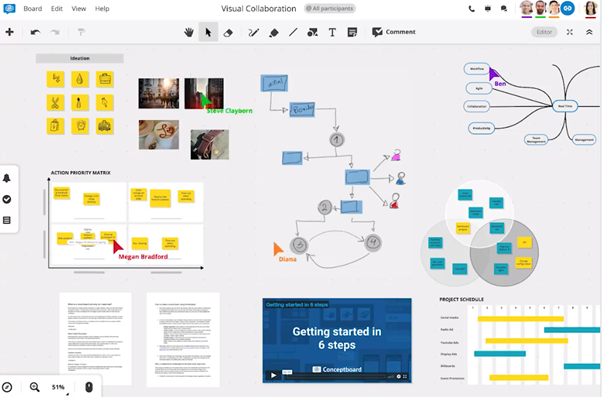 Conceptboard ist ein digitales Whiteboard-Tool mit Funktionen, die Brainstorming, Design, agile Prozesse und Projektmanagement unterstützen. Es lässt sich außerdem gut mit einer Reihe beliebter Videokonferenz-Tools integrieren und ist vollständig DSGVO- und ISO 27001-konform.
Wichtigste Funktionen
Unendliche Leinwand: Bietet einen großzügigen Workspace, der sich an alle Arten von Projekten und Ideen anpassen lässt.
Live-Cursor: Zeigt Echtzeit-Cursor mit den Namen der Teilnehmer an, wodurch gemeinsame Sitzungen interaktiver werden.
Moderationswerkzeuge: Leitet Diskussionen und Workshops effektiv, indem er die Interaktionen der Teilnehmer am Whiteboard steuert.
Datei importieren: Unterstützt verschiedene Dateiformate für eine einfache Freigabe und das Hinzufügen von Anmerkungen innerhalb des Workspace.
Vorlagen: Bietet eine umfangreiche Bibliothek mit vorgefertigten Vorlagen, um den Workflow zu beschleunigen und die Einheitlichkeit über alle Projekte hinweg zu gewährleisten.
Vor- und Nachteile
Zeigt die aktuelle Cursorposition an
Ideal, um Meetings bereichernder zu gestalten
Umfassende Vorlagenbibliothek
Tolle Leistung
Einfach zu bedienen
Nicht für präzise Konstruktionsarbeiten gedacht
4. Miro
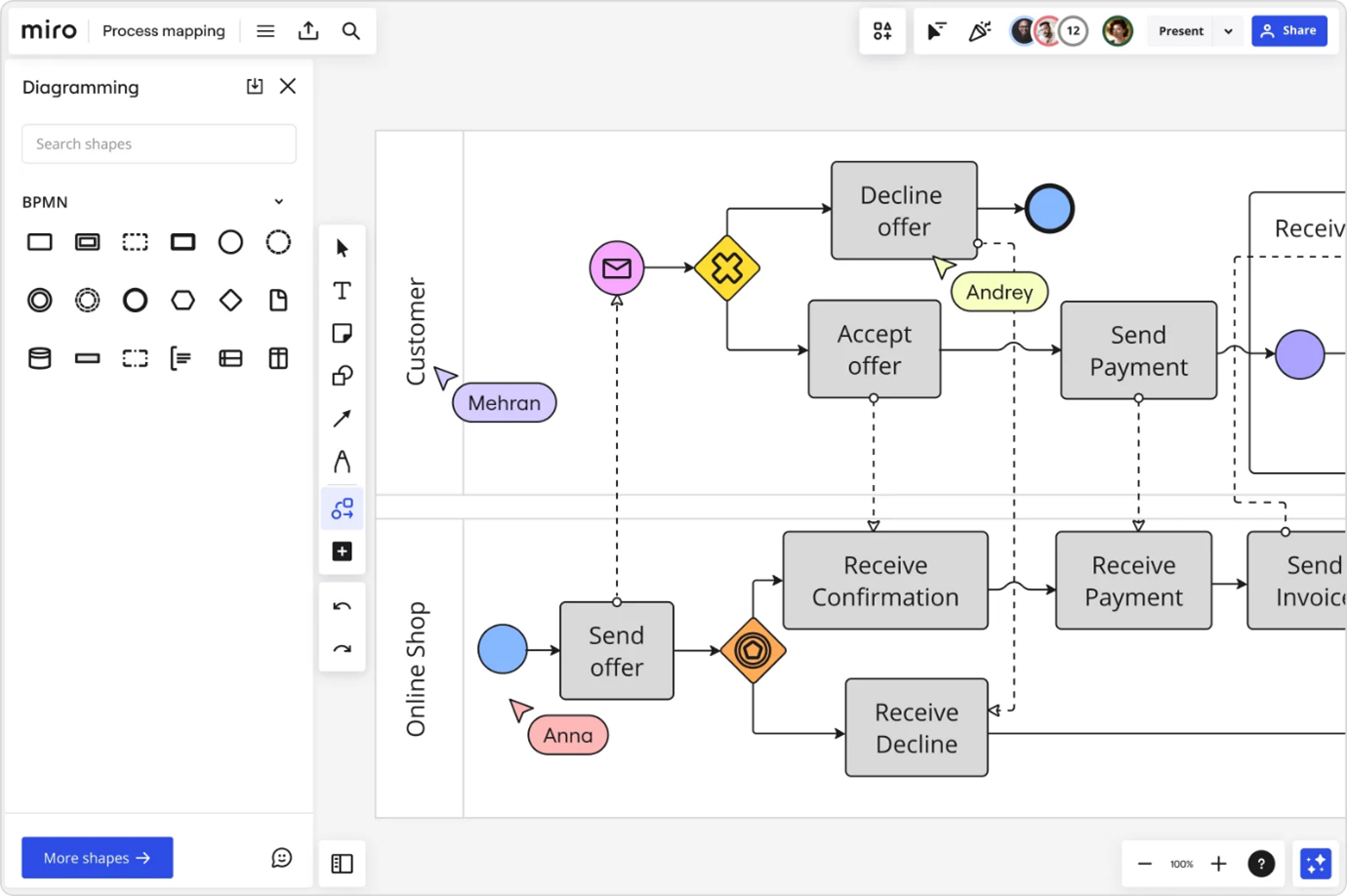 Miro ist noch eine Ein Tool für virtuelle Whiteboards – diesmal mit einem stärkeren Fokus auf die Unterstützung einer präzisen, detailorientierten visuellen Zusammenarbeit. Es bietet eine großartige Auswahl an Tools für das Erstellen von Prototypen, das Abbilden von Workflows und vieles mehr, dazu Vorlagen für Dinge wie Wireframes, User-Journey-Mapping und Storyboarding.
Wichtigste Funktionen
Vorlagenbibliothek: Greif auf Hunderte von Vorlagen zu, die alles abdecken – von Mindmaps über Retrospektiven bis hin zu technischen Diagrammen.
Live-Cursor: Sieh in Echtzeit genau, was andere gerade auf dem Board machen.
Integrationen: Verbinde Miro mit anderen Tools wie Slack, Jira und Trello, um nahtlos zusammenzuarbeiten.
Tools für die Zusammenarbeit: Füge Kommentare und Notizen zu Diagrammen hinzu, markiere bestimmte Nutzer für Feedback und sieh dir den Änderungsverlauf an.
Miro Assist: Nutze einen Assistenten, der dir bei einer Vielzahl von Aufgaben helfen kann – vom Gruppieren von Objekten bis hin zum Erstellen von Formen und Diagrammen.
Vor- und Nachteile
Präzise Funktionen
Tolle Form- und Symbolbibliothek
Große Auswahl an Vorlagen
Zuverlässige Tools für die Zusammenarbeit
Tolle Benutzeroberfläche
Das Hochladen von Dateien kann echt nervig sein
Nicht gerade ideal für kundenorientiertes Design
5. Canva
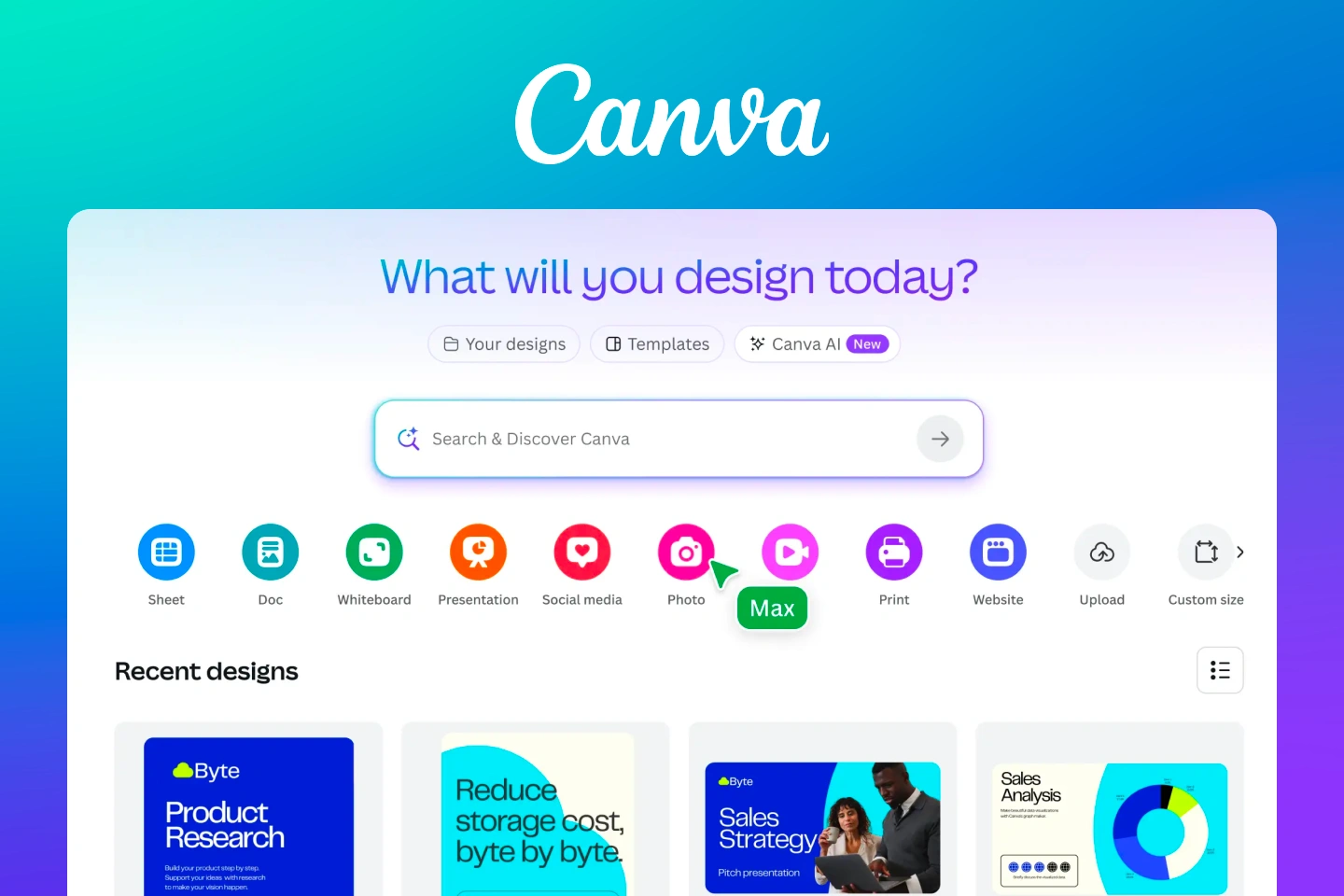 Canva muss man wohl kaum noch vorstellen. Es ist ein benutzerfreundliches Design-Tool das jede Menge Funktionen für die Zusammenarbeit an Designs, Social-Media-Beiträgen, Präsentationen und vielem mehr bietet. Außerdem gibt es eine Reihe von Funktionen für die Überprüfung und Genehmigung sowie eine riesige Bibliothek mit Apps von Drittanbietern.
Wichtigste Funktionen
Umfangreiche Vorlagenbibliothek: Bietet Tausende anpassbarer Vorlagen für fast jede Art von Design.
Drag-and-Drop-Editor: Vereinfacht den Designprozess durch eine intuitive Benutzeroberfläche, über die Nutzer Elemente ganz einfach hinzufügen und anpassen können.
Tools für die Zusammenarbeit: Unterstützt die Zusammenarbeit mit Funktionen wie Echtzeit-Bearbeitung, Kommentaren und der Möglichkeit, Entwürfe mit bestimmten Teammitgliedern zu teilen.
Integrationen von Drittanbietern: Lässt sich mit beliebten Apps wie Dropbox und Google Drive verbinden und sorgt so für eine nahtlose Dateiverwaltung.
Druckdienstleistungen: Nutzer können Drucke ihrer Designs direkt über Canva bestellen, darunter Flyer, Plakate und Visitenkarten.
Vor- und Nachteile
Sehr gut zugänglich
Toller kostenloser Tarif
Gute Tools für die Zusammenarbeit
Riesige Vorlagenbibliothek
Zuverlässige Integrationen und App-Optionen
Nicht so leistungsstark wie Alternativen wie die Adobe Creative Suite
Im Vergleich zu anderer Design-Software gibt es nur begrenzte Anpassungsmöglichkeiten
6. Figma
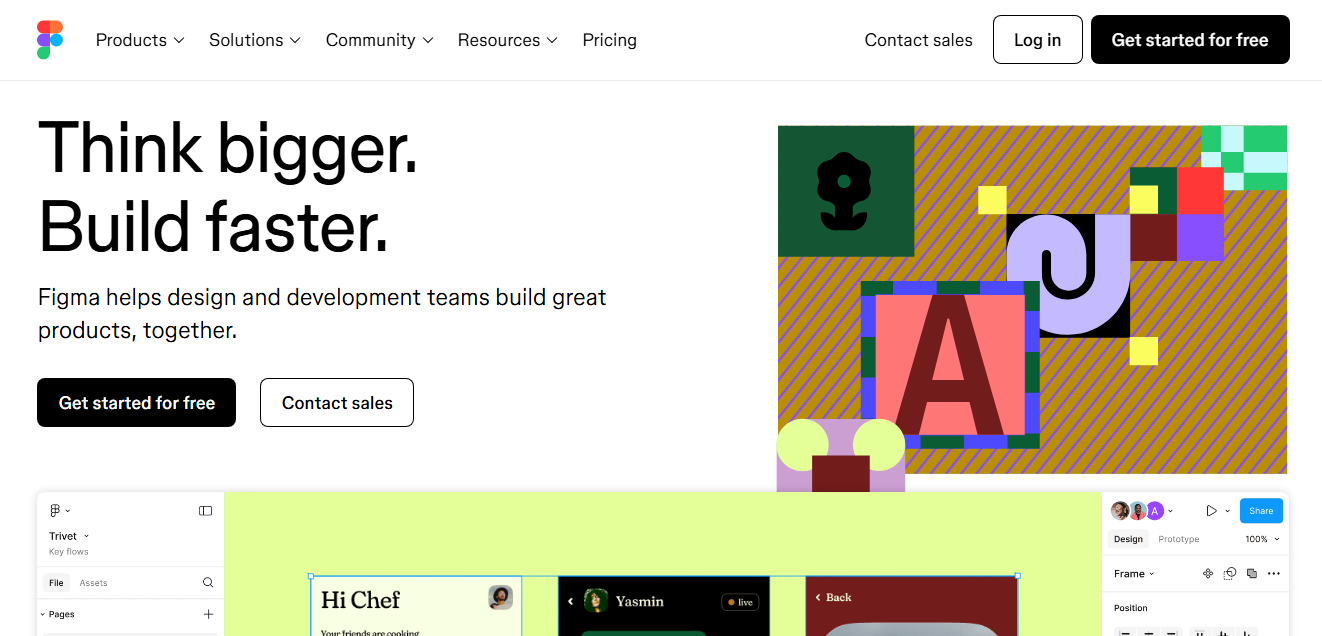
Figma ist ein browserbasiertes Design- und Prototyping-Tool, das für die Zusammenarbeit in Echtzeit entwickelt wurde. Für Designer, die ihre Fähigkeiten im Bereich UX- und Produktdesign ausbauen möchten, Uxcel bietet interaktive Kurse und kompetenzbasiertes Lernen, die die praktische Zusammenarbeit in Tools wie Figma ergänzen können. Teams können auf einer einzigen Plattform gemeinsam Benutzeroberflächen erstellen, interaktive Prototypen entwerfen und Aufgaben an Entwickler weitergeben. Mit Live-Bearbeitung, Kommentarthreads und Versionskontrolle sorgt Figma dafür, dass Produkt- und Designteams, die remote arbeiten, aufeinander abgestimmt und effizient bleiben.
Wichtigste Funktionen
Bearbeitung im Mehrspielermodus: Gestalte gemeinsam mit deinen Teamkollegen in Echtzeit – mit Live-Cursorn und synchronisierten Aktualisierungen.
Prototypenentwicklung & Übergabe an die Entwickler: Erstelle interaktive Prototypen und generiere Code-Schnipsel.
Versionsverlauf: Verfolge Änderungen und stelle jederzeit frühere Versionen wieder her.
Kommentar-Threads: Gib dein Feedback direkt zu den Entwürfen, damit die Kommunikation klar bleibt.
Plugins: Erweitere die Funktionalität mit Tools von Drittanbietern und KI-Erweiterungen.
Vor- und Nachteile
Ideal für die Zusammenarbeit im Bereich UI/UX
Starkes Community- und Plugin-Ökosystem
Hervorragende Browser-Leistung
Es fehlen umfassende Funktionen für das Druckdesign
Kann Nicht-Designer überfordern
Große Dateien können langsam laufen.
7. FigJam
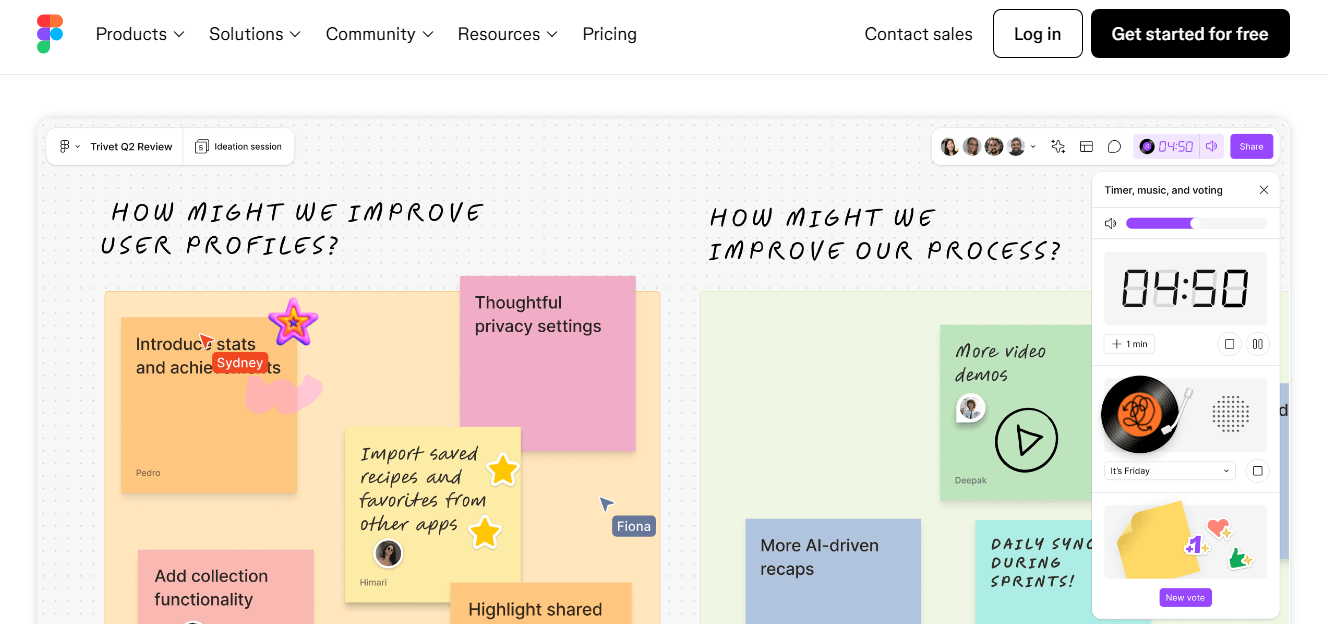
FigJam ist das Whiteboard-Tool von Figma, das dafür entwickelt wurde, Ideen zu visualisieren, Retrospektiven durchzuführen und in Echtzeit visuell zusammenzuarbeiten. Es macht Spaß, ist einfach zu bedienen und lässt sich nahtlos in Figma integrieren – damit eignet es sich hervorragend für Teams, die gemeinsam Brainstorming betreiben, bevor sie mit dem Design loslegen. Ideal für Workshops, Teamplanung und Ideenfindung.
Wichtigste Funktionen
Haftnotizen & Zeichenwerkzeuge: Eignet sich hervorragend für Brainstorming und Mindmapping.
Cursor-Chat & Emojis: Sorge dafür, dass die Zusammenarbeit menschlicher wird.
Vorlagen & Widgets: Beschleunige die Workshop-Vorbereitung und die Teamarbeit.
Figma-Integration: Setz deine Ideen nahtlos in Figma-Entwürfe um.
Vor- und Nachteile
Interaktiv und benutzerfreundlich
Perfekt für die Teamplanung
Viele vorgefertigte Vorlagen und Haftnotizen.
Weniger überladen als Miro oder Mural
Nicht ideal für die Arbeit im Bereich der visuellen Produktion
Keine integrierte Versionsverwaltung für Boards.
8. Milanote
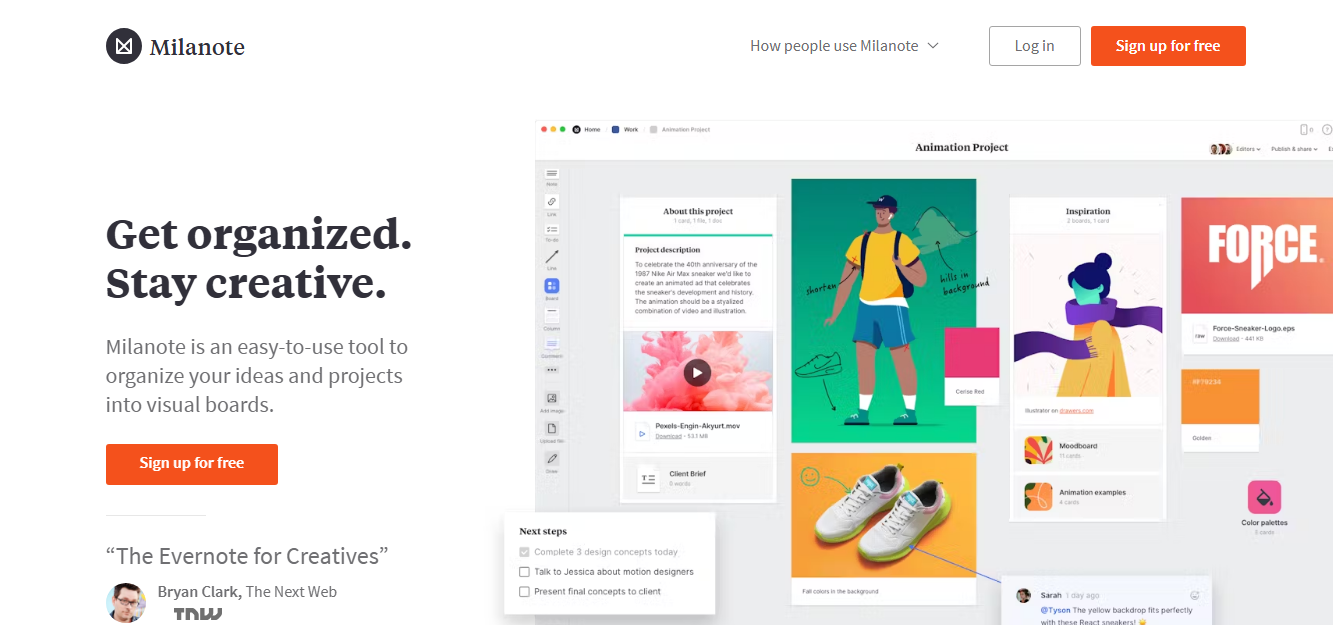
Milanote ist ein visuelles Organisationstool, das speziell für kreative Projekte wie Moodboards, Storyboards und Projektbeschreibungen entwickelt wurde. Dank der flexiblen Drag-and-Drop-Arbeitsfläche lassen sich Bilder, Notizen, Links und Checklisten ganz einfach visuell anordnen. Es eignet sich perfekt für die Planung in der Anfangsphase und dafür, Ideen Kunden auf klare, visuelle Weise zu präsentieren.
Wichtigste Funktionen
Drag-and-Drop-Arbeitsfläche: Ordne Texte, Bilder, Links und Checklisten übersichtlich an.
Beitrag teilen: Teile schreibgeschützte oder bearbeitbare Boards mit Kunden oder Mitwirkenden.
Vorlagen: Projektbeschreibungen, Moodboards und Storyboards – alles bereit zum Loslegen.
Offline-Modus: Arbeite offline und synchronisiere später.
Vor- und Nachteile
Ideal für Moodboards und erste Entwürfe
Für Kunden leicht verständlich
Flexibles Layout ohne starres Raster
Nicht für die Designproduktion geeignet
Eingeschränkte Echtzeitfunktionen
Kann bei zu vielen Gegenständen etwas überladen wirken.
9. Markup.io
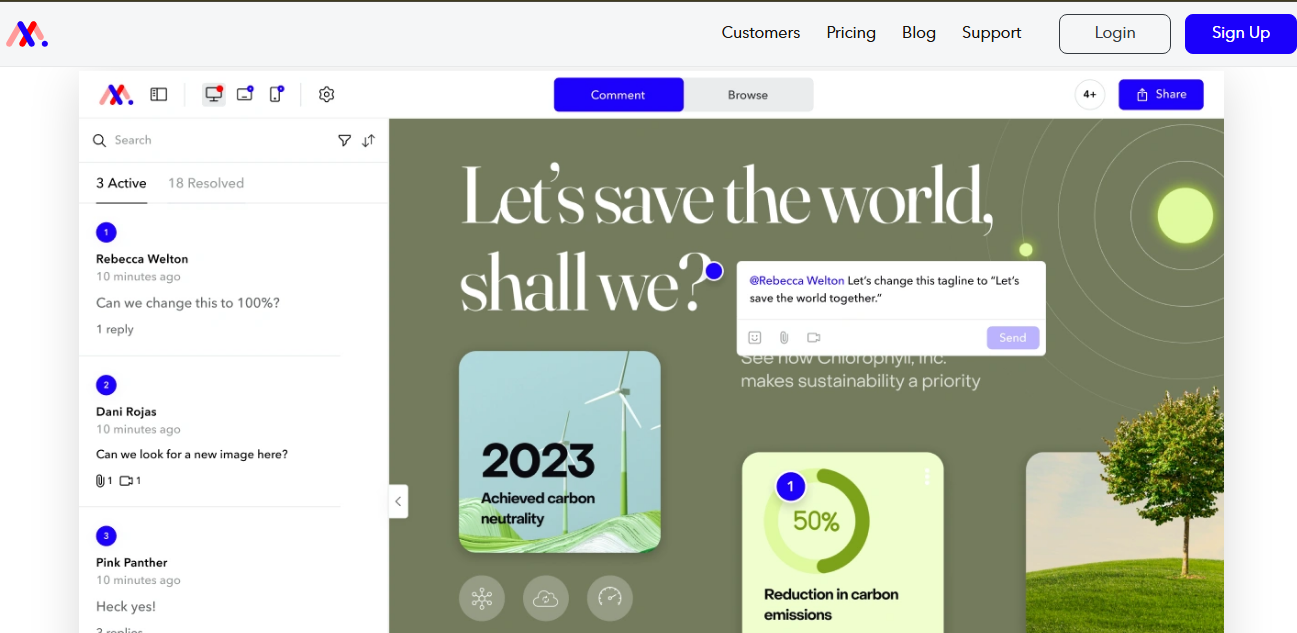
Markup.io ist ein schlankes Tool für visuelles Feedback, mit dem Nutzer Kommentare auf Live-Websites, Bildern und PDFs hinterlassen können. Es eignet sich ideal, um Designs oder Prototypen mit Kunden zu teilen – ganz ohne Anmeldung. Dank einfacher Markup-Tools und schneller Einrichtung beschleunigt es die Prozesse zum Genehmigen für Marketing-, Design- und Entwicklungsteams.
Wichtigste Funktionen
Live-Kommentare auf der Website: Füge Notizen direkt zu jeder beliebigen URL hinzu.
PDF- und Bildprüfung: Lade Dateien hoch und füge bildspezifisches Feedback hinzu.
Keine Anmeldung erforderlich: Kunden können Kommentare hinterlassen, ohne ein Konto zu erstellen.
Integrationen: Funktioniert mit Notion, ClickUp und Slack.
Vor- und Nachteile
Schnelle Einrichtung, einfache Kundenbewertungen
Ideal für Kunden-Review-Zyklen
Funktioniert direkt im Browser, ohne dass du Software installieren musst
Kein vollwertiges Whiteboard oder Design-Tool
Der kostenlose Tarif ist eingeschränkt
Das kann ganz schön chaotisch werden, wenn sich zu viele Kommentare ansammeln.
10. Wandbild
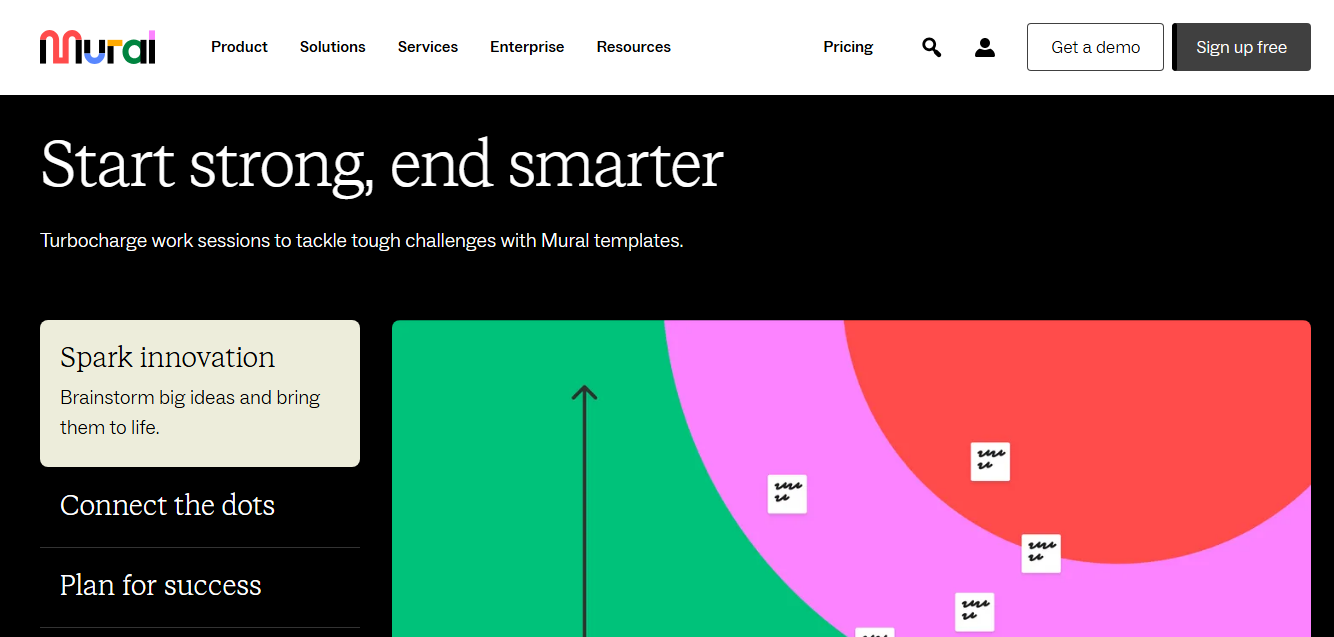
Mural ist eine für Unternehmen geeignete Plattform zur visuellen Zusammenarbeit, die für Team-Workshops, Innovationsplanung und agile Prozesse entwickelt wurde. Sie bietet Vorlagen, Haftnotizen, Abstimmungsfunktionen und Moderationsfunktionen, die Remote-Teams dabei helfen, effektiv Ideen zu sammeln, Strategien zu entwickeln und sich abzustimmen. Sie eignet sich besonders für größere Teams, die strukturierte Sitzungen durchführen.
Wichtigste Funktionen
Vorlagen & Frameworks: Design Thinking, OKRs, Stakeholder-Mapping und vieles mehr.
Moderationswerkzeuge: Abstimmungen, Timer und geführte Modi, damit die Sitzungen im Zeitplan bleiben.
Haftnotizen & Diagramme: Flexibles, schnelles Whiteboarding für Ideen und visuelle Darstellungen.
Sicherheits- und Verwaltungskontrollen: Lösungen auf Enterprise-Niveau für große Teams.
Vor- und Nachteile
Umfangreiche Moderationsfunktionen
Ideal für Online-Workshops und Teamplanung
Eine umfangreiche Sammlung von Vorlagen für Workshops und die Planung.
Eine steilere Lernkurve für neue Nutzer
Leistungsprobleme bei großen Platinen
Nicht ideal für detaillierte Entwurfsarbeiten.
Vorteile der Nutzung visueller Tools für die Zusammenarbeit
Verbesserte Kommunikation: Tools für die visuelle Zusammenarbeit ermöglichen eine klarere und effektivere Kommunikation, indem sie es den Nutzern ermöglichen, komplexe Ideen visuell darzustellen. Dadurch wird das Risiko von Missverständnissen verringert und die Abstimmung im Team verbessert.
Höhere Produktivität: Tools für die visuelle Zusammenarbeit optimieren Workflows, indem sie die gleichzeitige Bearbeitung und die Zusammenarbeit in Echtzeit an visuellen Inhalten ermöglichen. Dadurch entfallen langwierige E-Mail-Wechsel oder Besprechungen, und Entscheidungsprozesse werden beschleunigt.
Zusammenarbeit aus der Ferne: Mit dem Aufkommen der Telearbeit schließen Tools für die visuelle Zusammenarbeit die Lücke zwischen geografisch verstreuten Teammitgliedern und ermöglichen eine nahtlose Zusammenarbeit – unabhängig von Standort, Zeitzone oder Gerät.
Kreative Problemlösung: Tools für die visuelle Zusammenarbeit fördern Kreativität und Innovation, indem sie eine digitale Arbeitsfläche bieten, auf der Teammitglieder gemeinsam Ideen sammeln, Konzepte visualisieren und verschiedene Lösungen ausloten können – was zu effektiveren Ergebnissen bei der Problemlösung und Entscheidungsfindung führt.
Kriterien, die du bei der Auswahl eines Tools für visuelle Zusammenarbeit beachten solltest
Benutzerfreundlichkeit: Such nach einem Tool für visuelle Zusammenarbeit mit einer intuitiven Benutzeroberfläche und benutzerfreundlichen Funktionen, damit sich die Teammitglieder schnell an die Plattform gewöhnen können, ohne dass sie dafür umfangreiche Schulungen oder technisches Fachwissen benötigen.
Funktionen für die Zusammenarbeit: Prüfe die Funktionen des Tools für die Zusammenarbeit, wie zum Beispiel Bearbeitung in Echtzeit, Kommentarfunktionen, Anmerkungen und Bildschirmfreigabe, um eine reibungslose Interaktion und Teamarbeit zwischen den Nutzern zu gewährleisten, die an visuellen Inhalten arbeiten.
Kompatibilität: Überleg dir, ob das Tool mit den Geräten, Betriebssystemen und Dateien kompatibel ist, die du regelmäßig nutzt. Gibt es Einschränkungen oder Beschränkungen, die die Effektivität des Tools im Workflow deines Teams beeinträchtigen könnten?
Skalierbarkeit und Preise: Wähle ein Tool für die visuelle Zusammenarbeit, das sich an die wachsenden Anforderungen deines Teams anpassen lässt und flexible Preise bietet, die zu deinen Budgetvorgaben und Nutzungsanforderungen passen. So stellst du sicher, dass du kostengünstige Lösungen für die Zusammenarbeit erhältst, ohne dabei Abstriche bei Funktionalität oder Leistung machen zu müssen.
Fazit
Tools für die visuelle Zusammenarbeit sind unverzichtbare Hilfsmittel für moderne Unternehmen und ermöglichen es Teams, in Echtzeit gemeinsam an visuellen Inhalten wie Bildern, Videos, Diagrammen und Dokumenten zu arbeiten – unabhängig von geografischen Entfernungen oder Zeitzonen.
Die Wahl des richtigen Tools ist entscheidend, um die Effizienz zu maximieren und die Unternehmensziele zu erreichen.
Picflow ist ein dynamisches Online-Tool für die Zusammenarbeit, mit dem Kreativprofis ihre Arbeit effizient organisieren können, Fotos teilen, und sie können visuelle Inhalte über anpassbare Mediengalerien durchsehen, was den Workflow und die Interaktion mit den Kunden verbessert.
Registriere dich bei Picflow Heute!