:quality(75))
Les meilleurs outils de markup en 2026
Les outils Markup te permettent d'ajouter des informations à tes contenus pour mettre en avant certaines parties, partager de nouveaux points de vue ou suggérer des modifications.
:quality(75))
Résumé utile
Aperçu: On te parle de l'importance des outils Markup pour améliorer la précision de la communication, la collaboration et le workflow créatif, et on te présente les cinq meilleurs outils Markup à envisager en 2026.
Pourquoi tu peux nous faire confiance : Des milliers de clients ont intégré les outils Markup de Picflow à leurs Workflows et ont constaté une amélioration de leur efficacité ainsi qu'une réduction des erreurs, conséquences directes de ce choix.
Pourquoi c'est important : Les outils Markup permettent de communiquer plus clairement en mettant en évidence les points d'intérêt ou les points sensibles. Ils facilitent aussi la collaboration à distance. Cette flexibilité favorise une prise de décision plus inclusive et améliore les résultats des projets.
Points d'action : Utilise les fonctionnalités d'annotation de Picflow pour améliorer tout de suite tes processus de commentaires et de validation. Tu peux aussi découvrir nos autres outils de Digital Asset Management.
Pour en savoir plus : Jette un œil à la Blog Picflow pour plus d'informations et de conseils sur la façon de tirer le meilleur parti de nos outils Markup dans tes Workflows.
Tu cherches les meilleurs outils Markup ?
Si t'as déjà dû faire des remarques précises et détaillées sur un document, une image, une vidéo ou un site web, tu sais à quel point ça peut être compliqué de faire passer ton message. Souvent, ça se termine par des e-mails confus demandant des précisions et des échanges qui prennent un temps fou.
La solution ? Les outils Markup.
Ces outils super pratiques te permettent d'annoter et de surligner facilement des parties d'un document ou d'une image, d'ajouter des commentaires et même de dessiner à l'écran. Et dans ce Picflow Dans ce guide, on va te présenter les meilleurs outils Markup du marché.
Mais avant tout…
Pourquoi nous écouter ?
Picflow a gagné la confiance de plus de 10 000 photographes, vidéastes et créatifs du monde entier grâce à notre plateforme puissante et intuitive. Notre équipe a passé d'innombrables heures à rechercher et à tester des outils Markup pour te proposer ce guide complet.
Alors, que tu sois étudiant, indépendant ou professionnel, continue à lire pour trouver l'outil Markup idéal pour tes besoins.
C'est quoi, les outils Markup ?
Les outils Markup te permettent d'ajouter des informations et des annotations à des documents, des images, des vidéos et d'autres fichiers.
Voici un exemple de l'outil Markup de Picflow.
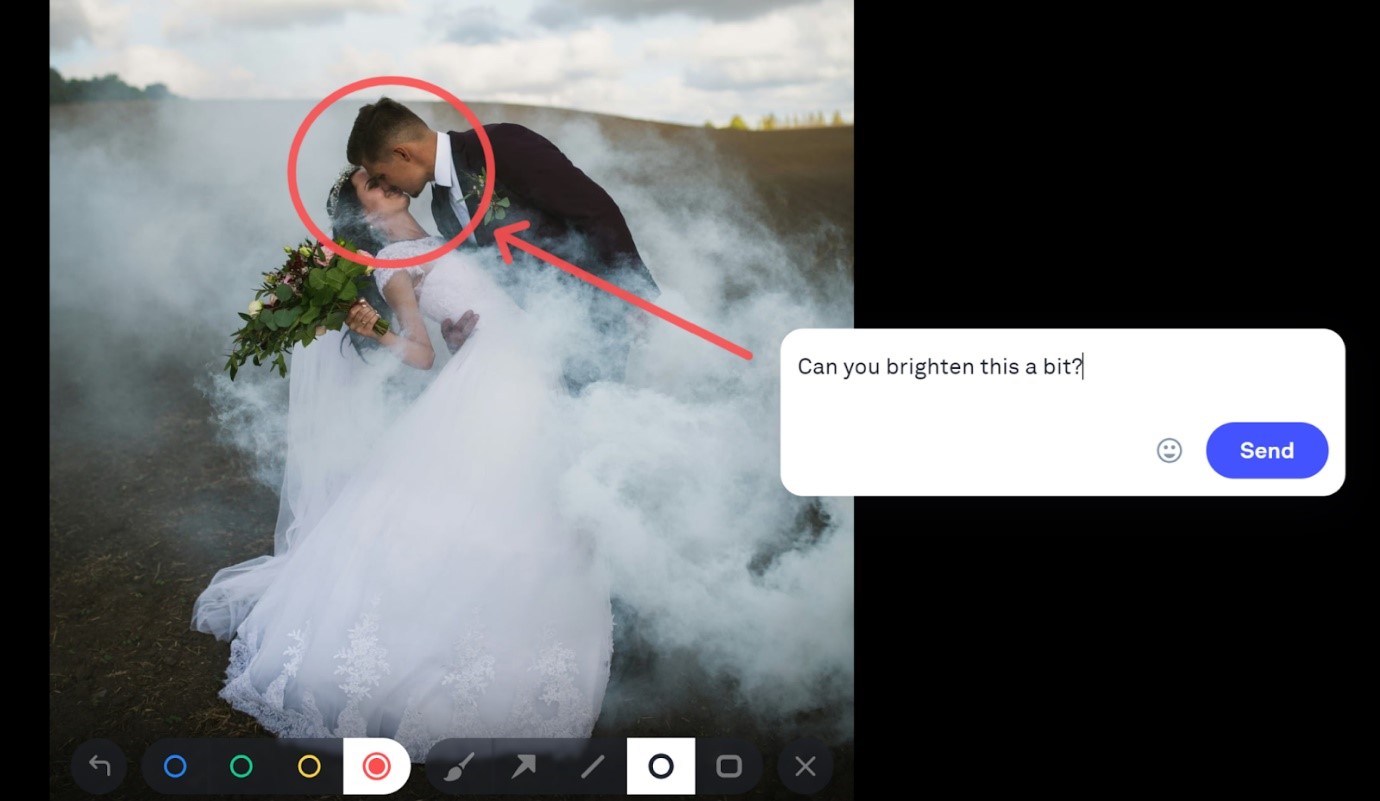 Sans ces annotations supplémentaires, le commentaire serait beaucoup moins clairs. Ils apportent un contexte indispensable qui t'aide à accélérer la relecture, la correction, la validation, la révision et bien plus encore.
Pourquoi tu as besoin d'outils Markup
Améliore la justesse et la précision de ta communication
Les outils Markup te permettent de mettre en évidence des zones importantes ou qui t'intéressent dans un document, une image ou une vidéo. Et en ajoutant des annotations et des commentaires directement sur le contenu, tu peux partager tes remarques avec plus de précision, ce qui réduit les risques d'erreurs ou de malentendus.
Ce niveau de précision améliore la qualité de la communication, en garantissant que les modifications nécessaires soient apportées correctement, ce qui permet d'obtenir de meilleurs résultats.
Améliore la collaboration entre toi, tes collègues et tes clients
Avec l'outil Markup, la collaboration devient plus flexible et plus accessible, peu importe où tu te trouves ou quelle heure il est.
Les membres de l'équipe et les clients peuvent consulter ou modifier des documents à distance et en même temps, ce qui élimine les retards et les problèmes logistiques liés aux processus de révision traditionnels. Cette accessibilité favorise une plus grande inclusion et une participation accrue des parties prenantes, ce qui permet de recueillir des points de vue variés et de prendre des décisions plus globales.
Optimise le workflow créatif et la gestion des versions
Un outil Markup facilite le processus de relecture et de révision des documents ou des fichiers multimédias, en simplifiant la gestion du Workflow et le contrôle des versions. Ainsi, au lieu de jongler entre plusieurs versions de fichiers ou de te démener pour suivre les modifications à la main, tu peux compter sur ces outils pour regrouper tous les commentaires et toutes les révisions au même endroit.
Cette approche réduit le risque d'erreurs, limite la confusion et garantit que toutes les parties prenantes travaillent avec les informations les plus récentes. Elle permet aussi d'accélérer la réalisation du projet et d'améliorer l'efficacité globale.
En plus, tu peux toujours revenir à une version précédente pour vérifier certaines données, restaurer certaines sections ou annuler des modifications indésirables.
Critères à prendre en compte pour choisir un outil Markup
Choisir le meilleur outil Markup, c'est facile quand tu sais exactement quelles fonctionnalités vérifier. Voici une petite liste en 9 points pour t'aider à faire ton choix.
Compatibilité et intégration : Assure-toi que l'outil Markup que tu choisis est compatible avec les formats de fichiers et les plateformes que tu utilises habituellement. Il doit s'intégrer parfaitement à tes outils et processus existants pour alléger ta charge de travail, et non l'alourdir.
Facilité d'utilisation et interface utilisateur intuitive : Choisis un outil Markup convivial et facile à utiliser. Une interface épurée vous permettra, à toi, à ton équipe ou à tes clients, de vous familiariser plus facilement avec l'outil et de l'utiliser de manière optimale, sans avoir besoin d'une assistance ou d'une formation approfondie.
Fonctionnalités d'annotation : Découvre les fonctionnalités d'annotation proposées par l'outil Markup. Est-ce qu'il te permet d'insérer des commentaires textuels, de dessiner des formes, de surligner des passages ou d'ajouter des éléments multimédias ? Opte pour une appli qui offre exactement les options d'annotation dont tu as besoin pour communiquer efficacement dans ton domaine.
Fonctionnalités de collaboration : Évalue les fonctionnalités de collaboration de la solution de balisage. Les utilisateurs peuvent-ils consulter et modifier des fichiers en même temps ? Est-ce qu'elle prend en charge la synchronisation et les commentaires en temps réel ? Ces fonctionnalités de collaboration sont essentielles pour les personnes et les équipes qui travaillent sur des projets communs.
Sécurité et confidentialité : Fais attention aux mesures de sécurité mises en place par le fournisseur de solutions de balisage. Vérifie que l'entreprise protège tes données et fichiers sensibles grâce au chiffrement, à des fonctionnalités de sécurité dans le cloud et à d'autres mesures de sécurité. Pense aussi à consulter la politique de confidentialité de l'outil pour savoir comment il gère tes données.
Options de personnalisation : Choisis un outil Markup qui propose des fonctionnalités de personnalisation pour adapter l'application à tes besoins spécifiques. Ça peut inclure des mises en page personnalisables, des commandes d'image, des styles d'annotation, des fonctionnalités de glisser-déposer, des palettes de couleurs, et bien plus encore.
Compatibilité multiplateforme : Assure-toi que l'outil Markup est compatible avec différents systèmes d'exploitation et appareils, notamment les ordinateurs de bureau, les tablettes et les smartphones. La compatibilité multiplateforme te permet d'accéder à l'outil et de l'utiliser, quels que soient l'appareil que tu utilises ou l'endroit où tu te trouves.
Coût et modèle tarifaire : Pense au coût du logiciel de surannotation et à son modèle tarifaire. Certaines plateformes proposent des versions « freemium » aux fonctionnalités limitées, tandis que d’autres nécessitent des abonnements périodiques ou des achats ponctuels. Compare les différentes options tarifaires à tes ressources disponibles et détermine celle qui correspond le mieux à tes besoins et à ton budget.
Formation et assistance client : Évalue le niveau de formation et d'assistance client proposé par l'outil Markup. Cherche des ressources comme des tutoriels, de la documentation et des options d'assistance client fiables pour t'aider à résoudre les problèmes et à utiliser l'outil Markup de manière optimale.
Les 5 meilleurs outils d'annotation et de Markup
Picflow : l'outil idéal pour annoter des images et des vidéos
GoProof : l'idéal pour les utilisateurs d'Adobe Creative Cloud
Markup Hero : idéal pour une utilisation sur ordinateur de bureau
Hive : l'idéal pour le balisage de documents et de sites web
GoVisually : l'outil idéal pour l'annotation de designs
1. Picflow
En tête de notre liste, il y a Picflow — évidemment.
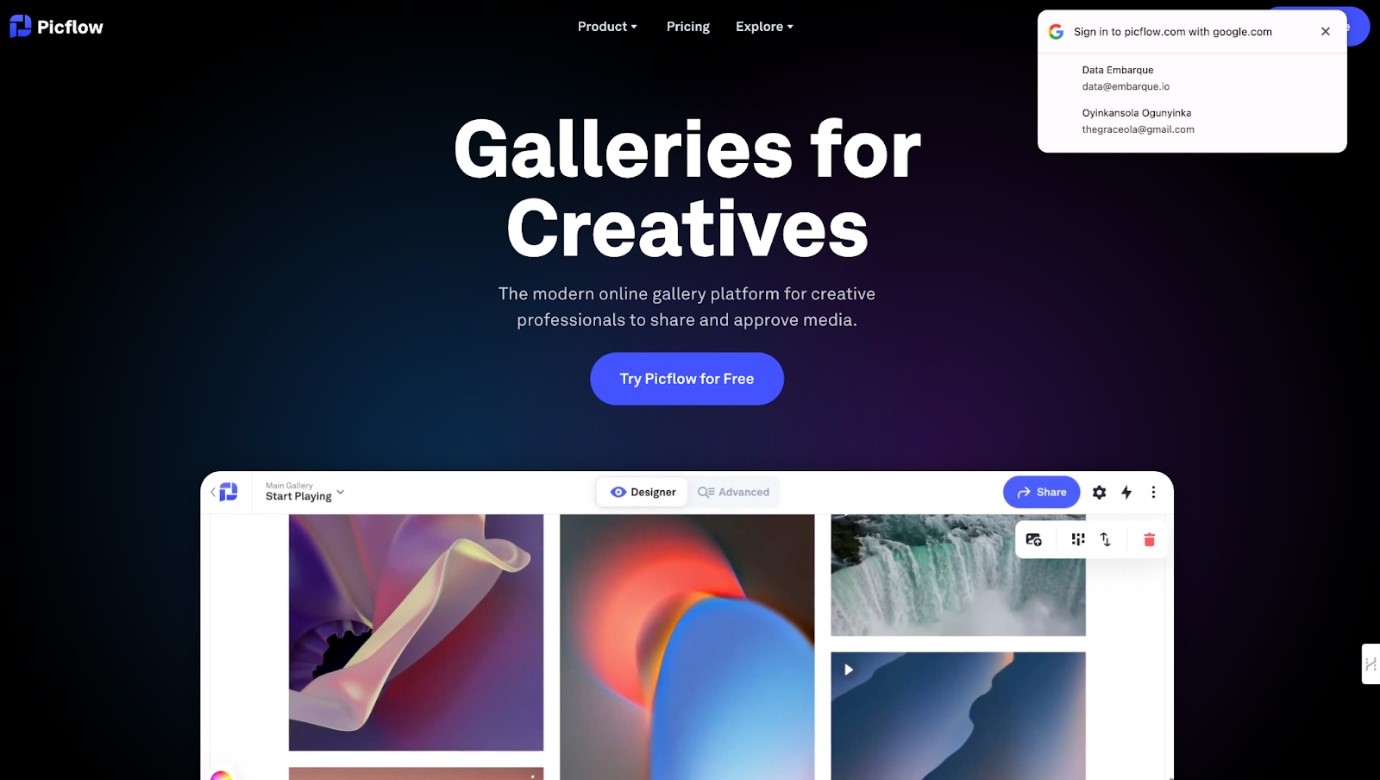 Picflow, c'est un épreuvage en ligne une galerie qui permet aux pros de la création et aux équipes de partager, de valider et d'approuver des images et des vidéos. On propose plein d'outils d'annotation et outils d'annotation, comme les outils « pinceau » et « cercle » pour attirer l'attention sur une partie d'une image, ou l'outil « flèche » pour indiquer une direction précise.
Une fois que tes processus de révision, de commentaires et de validation sont terminés, toi, les membres de ton équipe ou tes clients pouvez facilement télécharger et partager les versions finales des fichiers depuis l'appli.
Caractéristiques principales
Annotations d'images et de vidéos: Ajoute du texte, des formes, des flèches et bien plus encore à tes images pour faciliter les retours et la collaboration.
Commentaires et fils de discussion: Organise les discussions et les retours grâce aux commentaires en fil de discussion. Coche les commentaires une fois que tu as donné suite.
Historique des versions: Suis facilement l'historique des modifications et reviens aux versions précédentes d'une image ou d'une vidéo.
Partage et téléchargement de fichiers: Partage des fichiers avec les membres de ton équipe ou tes clients, et télécharge facilement les versions finales.
Listes et balises: Organise ton Workflow de révision et de validation grâce à des balises, des étiquettes de couleur et des listes de validation.
Concepteur de galeries: Crée des galeries superbes avec des mises en page flexibles, un contrôle total sur les polices et les couleurs, l'intégration de code et de contenus issus des réseaux sociaux, et bien plus encore.
Une collaboration facile: Partage tes galeries en invitant des collaborateurs externes, en ajoutant des membres de ton équipe à ta Workspace ou en partageant un lien d'invitation.
Contrôles d'accès: Détermine qui a accès à quoi (et à quels outils Markup) grâce à des autorisations et des paramètres de confidentialité personnalisables.
Tarifs
Picflow propose une formule gratuite qui permet d'ajouter jusqu'à 2 membres.
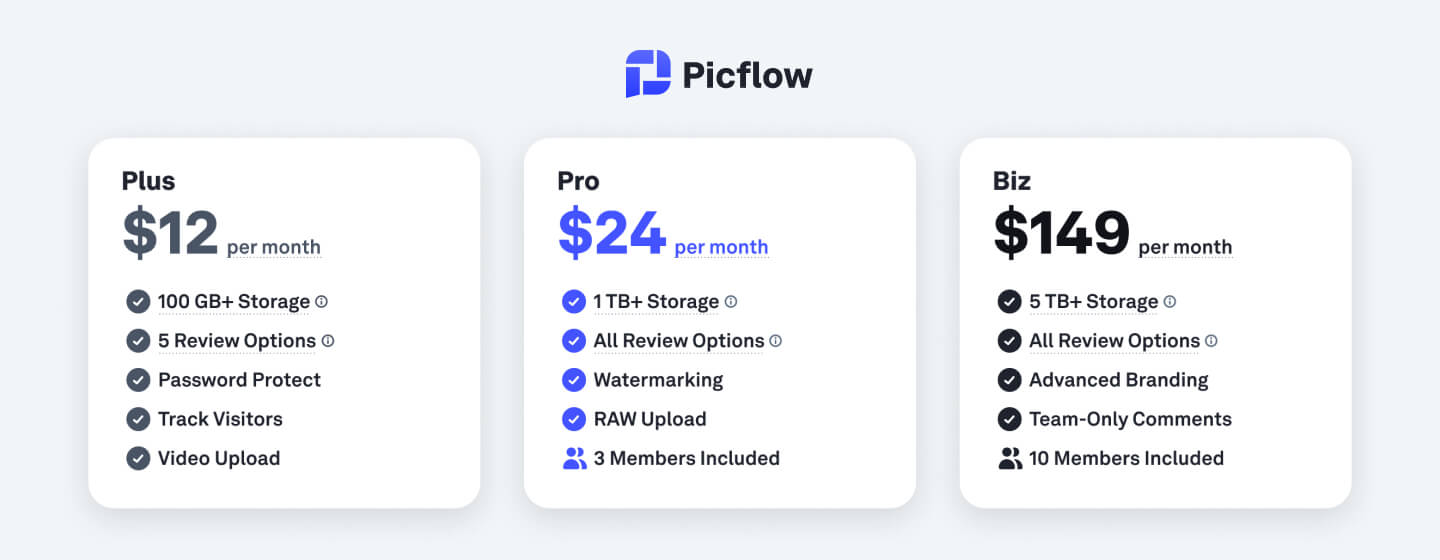 On propose aussi deux formules d'abonnement mensuel : la formule Plus, à un tarif fixe de 8 $ par mois pour un maximum de 5 utilisateurs. Et puis, notre formule Pro coûte 16 $ par mois pour 20 utilisateurs. Tu peux aussi découvrir Picflow Enterprise pour une formule et une tarification sur mesure et évolutives.
Les avantages et les inconvénients
Super création de diaporamas
Fonctionnalités complètes
Compatibilité avec plusieurs appareils
Formule gratuite limitée
2. GoProof
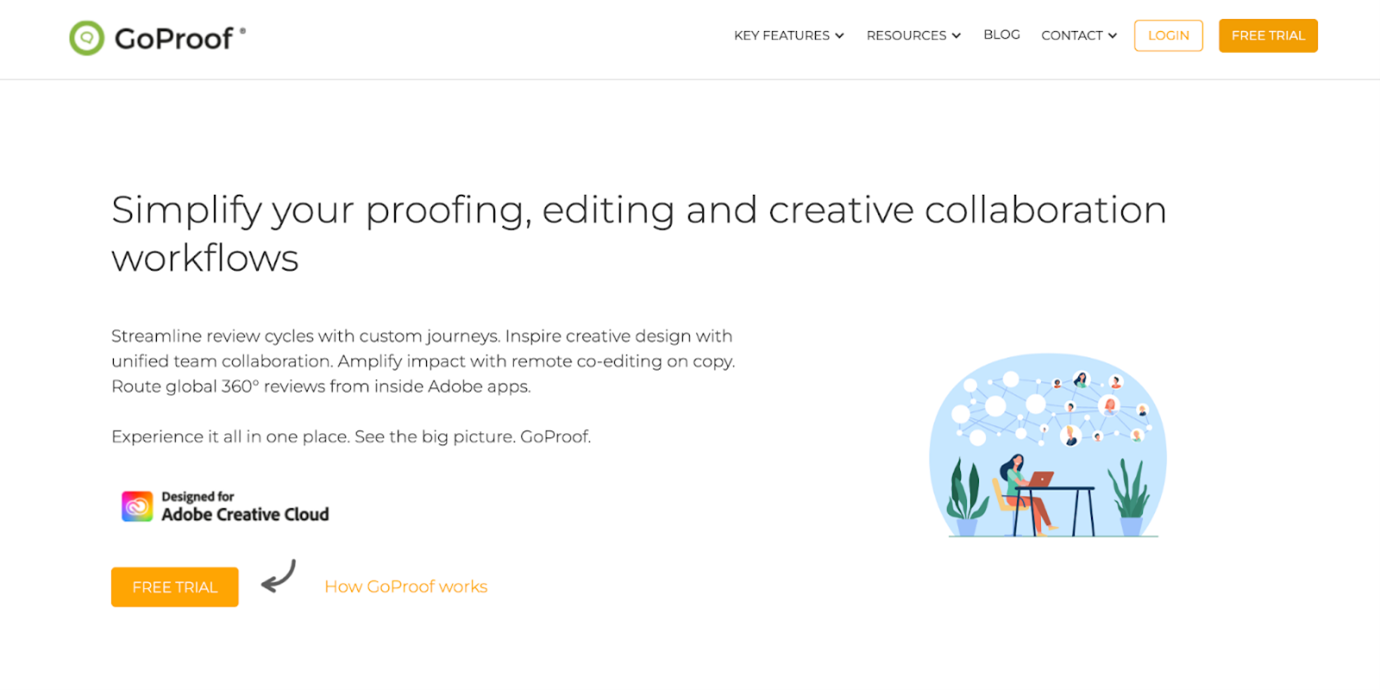 GoProof est un logiciel d'épreuvage en ligne qui facilite la collaboration créative et accélère les cycles de révision grâce à une large gamme d'outils Markup. Tu peux ajouter du texte, des flèches, des groupes, des encadrés et bien plus encore à toutes sortes de documents et de fichiers.
Caractéristiques principales
Nombre illimité de collaborateurs
Les utilisateurs peuvent joindre des fichiers à leurs commentaires
Intégrations Adobe Creative Cloud
Une multitude d'outils Markup
Tarifs
 GoProof propose un essai gratuit de deux semaines pour te permettre de te faire une idée du fonctionnement du logiciel. Tu peux aussi demander une démo ou contacter l'équipe commerciale de l'entreprise pour discuter de tes besoins spécifiques, des intégrations API et des options de personnalisation supplémentaires afin d'obtenir un devis.
Les avantages et les inconvénients
Épreuvage en ligne de sites web, vidéos, images, créations graphiques, modèles d'e-mails et documents
Chronologie des activités pour la validation des mises à jour
Pas de formule gratuite
Conçu spécialement pour les utilisateurs d'Adobe Creative Cloud
3. Markup Hero
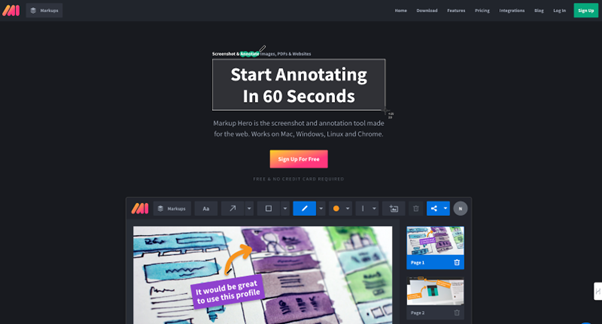 Markup Hero est un outil Markup gratuit permettant de faire des captures d'écran et d'annoter du contenu. Même s'il ne s'agit pas du logiciel d'annotation le plus adapté aux appareils mobiles, c'est sans conteste l'une des meilleures plateformes pour partager des idées, communiquer efficacement et collaborer avec d'autres personnes.
Caractéristiques principales
Captures d'écran défilantes pour découvrir en détail les mises en page pleine page
Extension Chrome et intégration à Notion
Outils d'annotation et d'édition
Fonctionnalité de recadrage de fichiers
Tarifs
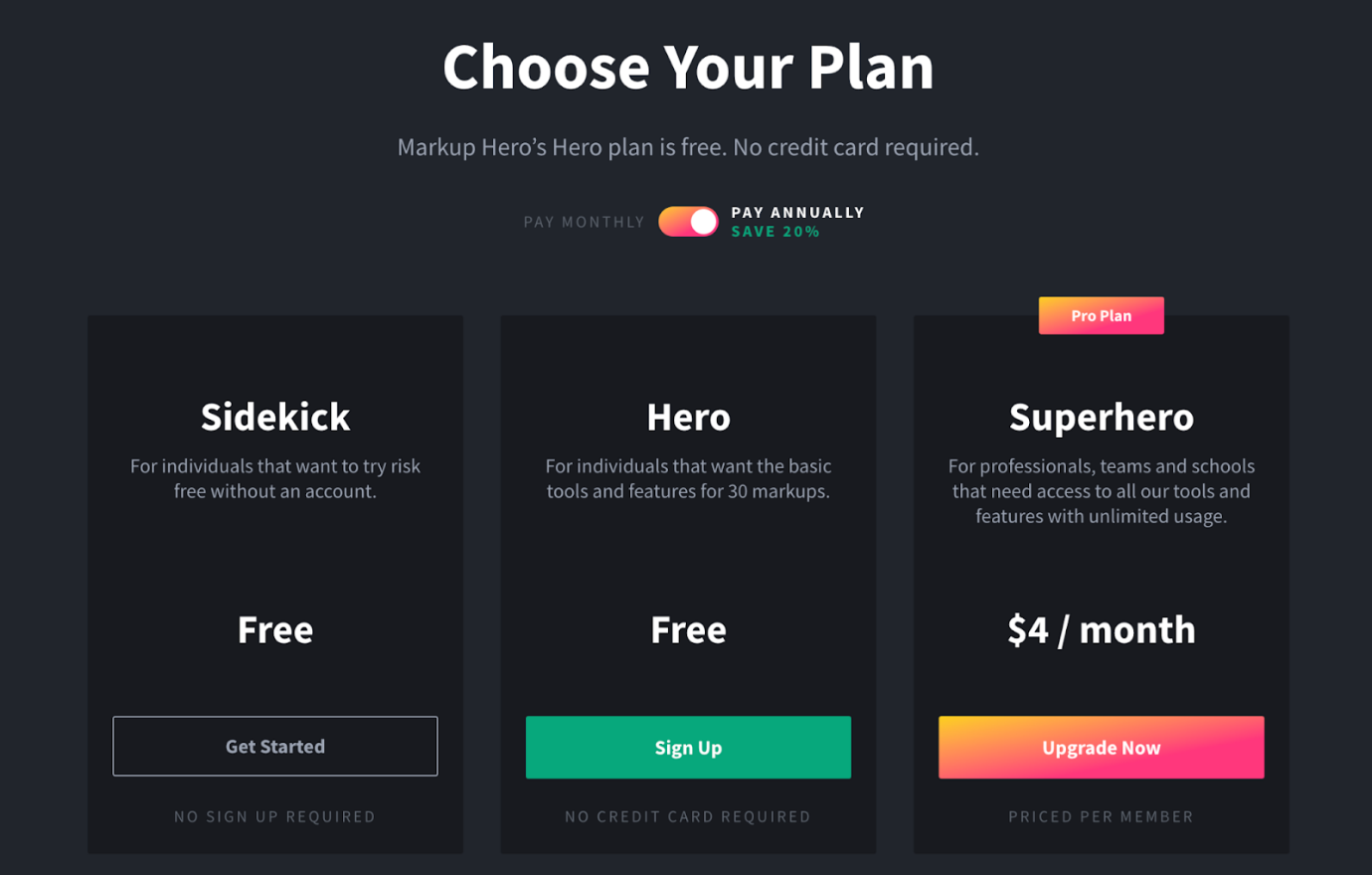 Markup Hero propose deux formules gratuites : l'une (Sidekick) pour ceux qui veulent tester l'appli sans créer de compte, et l'autre (Hero) pour les utilisateurs aux besoins limités qui souhaitent s'inscrire. Par ailleurs, sa formule payante destinée aux équipes, aux particuliers et aux établissements scolaires est proposée à partir de 4 $ par mois et par utilisateur.
Les avantages et les inconvénients
La plupart des fonctionnalités sont disponibles dans les formules gratuites
Mises à jour fréquentes des produits
Ne convient pas au balisage vidéo
4. Hive
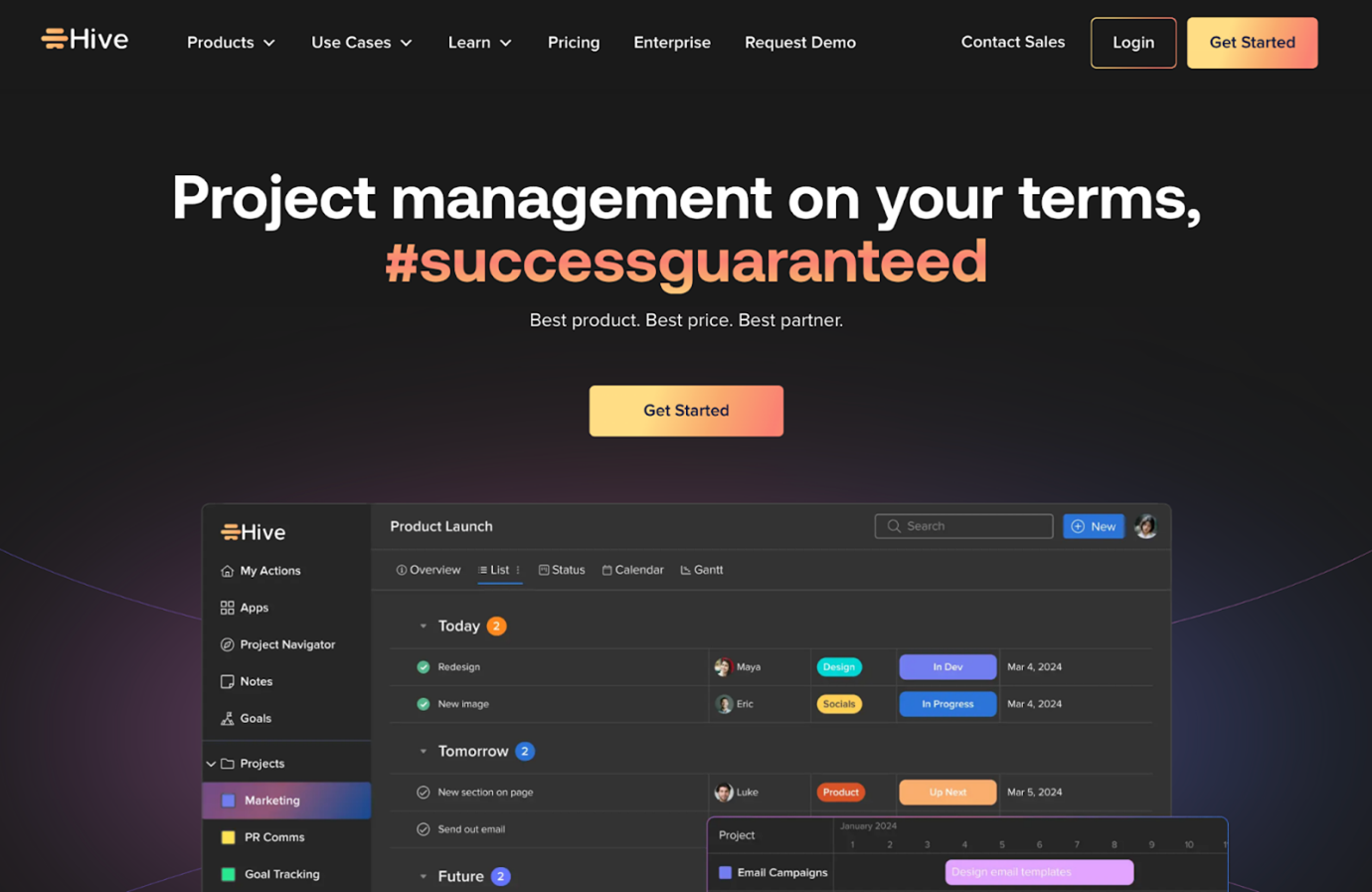 Hive est un logiciel de gestion de projet qui facilite la collaboration à distance. Il propose toute une gamme d'outils destinés aux équipes pluridisciplinaires, notamment un outil de relecture pour les documents, les sites web, les URL et bien plus encore.
Caractéristiques principales
Modification en temps réel des documents
Notes collaboratives
Workflows de validation et rapports
Plusieurs cessionnaires
Tarifs
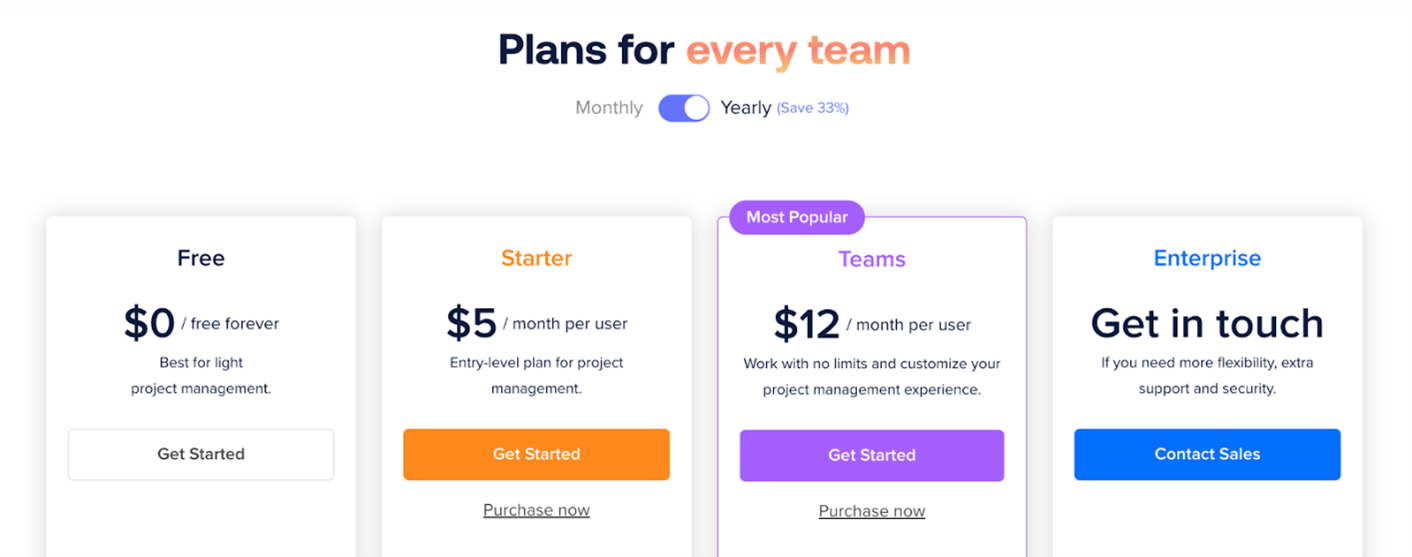 Hive propose quatre formules d'abonnement, dont une option gratuite. Par contre, les fonctionnalités d'annotation et de relecture de fichiers ne sont disponibles que dans les deux formules les plus complètes de l'appli : « Teams » et « Enterprise », à partir de 12 $ par mois.
Les avantages et les inconvénients
Super création de diaporamas
Fonctionnalités complètes
Formule gratuite limitée
Pas de service d'impression ni de partenaires
5. GoVisually
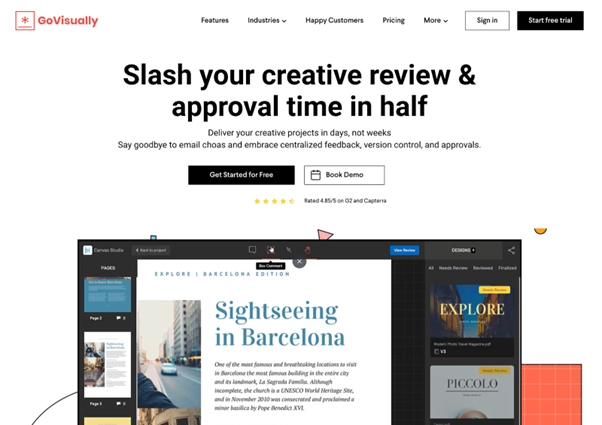 GoVisually est un logiciel très bien noté pour les révisions créatives. Même s'il fonctionne bien pour annoter et faciliter les révisions et les validations de différents types de contenus, il est particulièrement adapté aux créations graphiques, aux sites web et aux illustrations.
Caractéristiques principales
Compatible avec tous les navigateurs mobiles
Workflow de validation client en un clic
Intégrations transparentes avec Adobe Creative Cloud
Ajoute des annotations avec des flèches, des encadrés et des commentaires
Tarifs
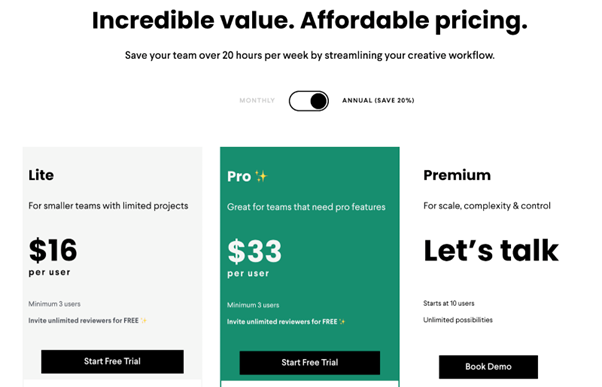 GoVisually te permet de profiter d'un essai gratuit de 7 jours de son forfait Lite ou Pro avant de passer à la version payante, à partir de 16 $ par utilisateur et par mois. L'outil ne propose toutefois pas de forfait gratuit.
Les avantages et les inconvénients
Une large gamme de fonctionnalités
Prend en charge différents types de fichiers, notamment les PNG, JPG, PDF et bien d'autres encore
Pas de formule gratuite
Ça revient vite cher pour les utilisateurs qui ont plusieurs projets
Quel outil Markup devrais-tu choisir ?
Les outils Markup facilitent la communication, la collecte de retours et la collaboration. Et même s'il en existe beaucoup sur le marché, seuls quelques-uns sont vraiment adaptés aux besoins spécifiques de ton équipe et de ton secteur d'activité, tout en respectant ton budget.
On te conseille d'essayer gratuitement les options qui t'intéressent le plus pour trouver celle qui te convient le mieux. Mais si tu préfères sauter cette étape et commencer tout de suite à utiliser un outil Markup qui améliorera le partage de ton contenu visuel et ton processus de validation, ne cherche pas plus loin : opte pour Picflow.
Pour découvrir comment Picflow s'intègre à tes Workflows actuels, tu peux soit tester notre formule gratuite, soit profiter d'un essai gratuit de 14 jours pour n'importe lequel de nos abonnements payants.
:quality(75))